


Guidelime — это один из самых полезных аддонов для игры World Of Warcraft. Он предоставляет игрокам подробные гайды к заданиям и достижениям, что значительно облегчает прохождение игры. В этой статье мы расскажем вам, как установить и настроить этот аддон.
Установка Guidelime очень проста. Сначала вам нужно скачать аддон с официального сайта. После того, как вы скачали файл с расширением .zip, разархивируйте его в папку с аддонами игры. Обычно эта папка находится по адресу C:\Program Files\World Of Warcraft\Interface\AddOns. После установки Guidelime появится в списке доступных аддонов в лаунчере игры.
После успешной установки Guidelime можно перейти к настройке аддона под свои предпочтения. При первом запуске Guidelime предложит вам выбрать язык и прочитать руководство пользователя. Это важно, так как правильная настройка аддона позволит вам максимально эффективно использовать его возможности.
В настройках Guidelime вы сможете выбрать цветовую схему гайдов, настроить размер и положение окна с гайдами, а также изменить шрифт и его размер. Вы также можете настроить автоматическое обновление гайдов, чтобы всегда иметь самую актуальную информацию.
Guidelime — это незаменимый аддон для всех, кто хочет максимально эффективно пройти World Of Warcraft. Установка и настройка Guidelime займут всего несколько минут, а использование этого аддона сделает вашу игру более комфортной и интересной.
Установка Guidelime в World Of Warcraft

Для начала, скачайте последнюю версию Guidelime с официального сайта аддона или с платформы CurseForge. После этого, откройте папку с файлами игры и найдите папку «Interface» -> «AddOns». Скопируйте файлы аддона скачанные файлы в папку «AddOns».
После того, как вы скопировали файлы, закройте игру (если она открыта) и заново запустите ее. В лаунчере игры, перед началом загрузки, появится окно с активными аддонами. Убедитесь, что Guidelime активирован и галочка рядом с ним установлена.
После запуска игры, вы увидите новую кнопку Guidelime в правом верхнем углу экрана. Нажмите на нее и выберите нужный вам гайд или квестовую цепочку из списка. Гайд будет отображаться в виде всплывающего окна, которое можно перемещать. Вы также можете настроить отображение окна и скрыть его по своему усмотрению.
Guidelime также предоставляет возможность создавать и редактировать собственные гайды. Для этого, откройте меню аддона и выберите «Create New Guide». Затем следуйте инструкциям для создания гайда с использованием специального синтаксиса Guidelime.
Теперь вы готовы использовать Guidelime для более эффективного прохождения игры и следования гайдам. Наслаждайтесь игровыми приключениями с Guidelime!
Скачивание аддона
Чтобы начать использовать аддон Guidelime, вам потребуется скачать его с официального сайта разработчика или с популярных платформ, предоставляющих установочные файлы для аддонов World of Warcraft.
Для скачивания аддона с официального сайта разработчика, перейдите по ссылке на страницу загрузки. Там вы найдете последнюю версию аддона Guidelime, а также инструкции по его установке и настройке.
Если вы предпочитаете использовать платформы, такие как CurseForge или WoWInterface, найдите Guidelime в списке доступных аддонов и нажмите на кнопку «Скачать». Файл аддона будет загружен на ваш компьютер в виде ZIP-архива.
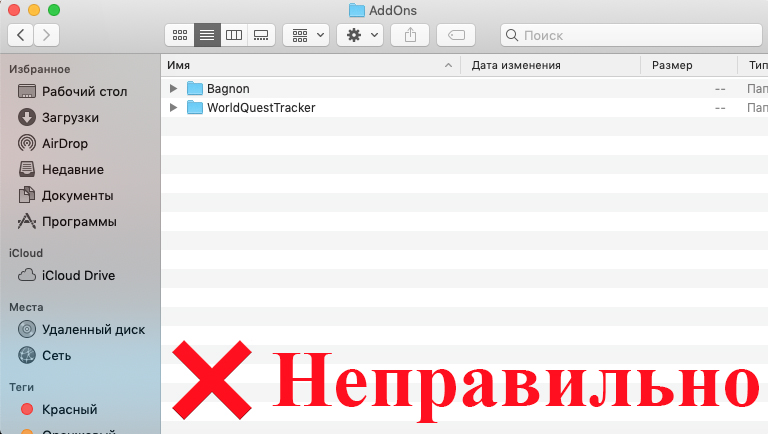
После того, как архив будет скачан, распакуйте его в папку с установленной игрой World of Warcraft. Обычно эта папка находится по пути «C:\Program Files\World of Warcraft\Interface\AddOns».
Теперь вам нужно будет войти в игру и включить аддон. При запуске игры перейдите в раздел аддонов, который находится в главном меню, и убедитесь, что аддон Guidelime отмечен галочкой.
Установка аддона в игру

Для того чтобы установить аддон Guidelime в игру World of Warcraft, вам понадобится выполнить несколько простых шагов.
1. Скачайте архив с файлами аддона Guidelime с официального сайта или другого надежного источника.
2. Распакуйте скачанный архив в папку с аддонами World of Warcraft. По умолчанию эта папка находится в следующем пути: [путь_к_игре]/Interface/AddOns.
3. После распаковки архива, у вас должна появиться папка Guidelime внутри папки AddOns.
4. Запустите игру World of Warcraft и в лаунчере выберите нужную версию игры, в которую вы хотите установить аддон Guidelime.
5. В меню игры найдите раздел «AddOns» и откройте его.
6. В списке доступных аддонов найдите Guidelime и убедитесь, что он включен (отмечен флажком).
7. Перезапустите игру, чтобы активировать аддон Guidelime.
Поздравляю! Вы успешно установили аддон Guidelime в игру World of Warcraft. Теперь вы можете использовать его для удобного выполнения заданий и следования гайдам в игре.
Обратите внимание: перед установкой аддона рекомендуется делать резервные копии игровых файлов и следить за обновлениями аддона, чтобы быть в курсе последних версий и исправлений.
Настройка Guidelime в World Of Warcraft

После установки аддона Guidelime в World of Warcraft, необходимо произвести некоторые настройки, чтобы получить наилучший игровой опыт. В данном разделе мы рассмотрим основные настройки аддона и подробно остановимся на каждой из них.
1. Открытие меню настроек: чтобы открыть меню настроек Guidelime, нажмите клавишу «ESC» на клавиатуре, затем выберите «Аддоны» в появившемся меню. В списке аддонов найдите Guidelime и кликните на него, чтобы открыть его настройки.
2. Настройка шрифта и цвета: в разделе «Оформление» вы можете выбрать желаемый шрифт и его размер для отображения гида. Также здесь можно указать цвета для различных типов заданий или их состояний. Настройка визуального оформления влияет на понимание и удобство использования гида.
3. Настройка звуковых оповещений: Guidelime может воспроизводить звуковые оповещения при достижении определенных моментов в гиде, например, завершении задания или достижении нового уровня. В разделе «Звуки» вы можете выбрать желаемые звуки или отключить их полностью.
4. Настройка отображения гида: раздел «Отображение» позволяет настроить, как и где будет отображаться гид в интерфейсе игры. Вы можете выбрать конкретную область экрана, где будет располагаться гид, а также настроить прозрачность окна. Это особенно полезно, если вы хотите адаптировать гид под свои потребности и предпочтения.
5. Дополнительные настройки: в разделе «Дополнительно» можно настроить некоторые другие параметры Guidelime, такие как автоматическая скорость перемещения по тексту гида, отображение панели инструментов и другие параметры, связанные с функциональностью аддона.
После завершения настроек сохраните изменения, чтобы они вступили в силу. При необходимости вы всегда можете вернуться в меню настроек Guidelime и внести изменения в любое время.
Теперь, когда вы ознакомились с основными настройками Guidelime, вы готовы начать путешествие по миру World of Warcraft с удобным Гидом рядом!
Открытие настроек аддона

Для того чтобы открыть настройки аддона Guidelime в игре World of Warcraft, необходимо выполнить следующие шаги:
- Запустите игру и войдите в свой аккаунт.
- В основном меню игры найдите раздел «Аддоны» и выберите его.
- В появившемся списке аддонов найдите Guidelime и щелкните на нем, чтобы открыть его подробные настройки.
В окне настроек аддона Guidelime вы сможете настроить его работу в соответствии с вашими предпочтениями. Вы можете выбрать различные параметры, включая отображение квестового гида, настройки отслеживания прогресса и многое другое.
Обратите внимание: перед внесением изменений в настройки аддона Guidelime, рекомендуется ознакомиться с описаниями параметров и их влиянием на игровой процесс.
Открытие настроек аддона Guidelime в World of Warcraft позволяет вам полностью настроить работу этого инструмента под свои потребности и предпочтения, обеспечивая максимальный комфорт и эффективность во время игры.
Выбор цветовой схемы и шрифта

При использовании аддона Guidelime в World Of Warcraft вы можете настроить цветовую схему и выбрать подходящий шрифт для удобства чтения гайдов. Это позволяет вам создать более комфортную и персонализированную игровую среду.
Для выбора цветовой схемы и шрифта вам потребуется открыть настройки аддона Guidelime. В игровом меню выберите раздел «Аддоны» и найдите Guidelime в списке установленных аддонов. После этого вам будут доступны настройки аддона, включая выбор цветовой схемы и шрифта.
При выборе цветовой схемы, рекомендуется учитывать свои предпочтения и особенности видения. Некоторым игрокам нравится яркая и контрастная цветовая палитра, которая выделяет гайды и инструкции. Другим игрокам, напротив, нравится более спокойная и нежная цветовая схема, которая не нагружает зрение.
Выбор подходящего шрифта также имеет важное значение. Многие игроки предпочитают использовать шрифты с четкими и разборчивыми символами, чтобы максимально удобно читать текст гайдов. Однако, каждый игрок имеет свои особенности восприятия шрифтов, поэтому рекомендуется экспериментировать и выбрать тот, который лучше всего соответствует вашим потребностям.
| Цветовая схема | Шрифт |
|---|---|
| Яркая и контрастная | Roboto |
| Спокойная и нежная | Open Sans |
| Свой вариант | Ваш выбор |
Для выбора цветовой схемы и шрифта в Guidelime вам даются различные опции, чтобы вы могли создать наиболее комфортную среду для чтения гайдов. Не бойтесь экспериментировать и искать тот вариант, который лучше всего соответствует вашим предпочтениям.
Настройка отображения гайдов и карта маршрута
По умолчанию гайды отображаются в виде текстового блока с инструкциями. Однако, для удобства игрока, Guidelime предоставляет несколько вариантов отображения гайдов:
- Текстовый блок: Гайды будут отображаться в виде текста, в котором содержится подробная информация о заданиях, предметах и мобах.
- Инфо-окно: Гайды будут отображаться в отдельном информационном окне с возможностью пролистывания и просмотра.
- Миникарта: Гайды будут отображаться на миникарте игрового интерфейса в виде маркеров и стрелок, показывающих местонахождение заданий.
Для настройки отображения гайдов необходимо открыть меню аддона Guidelime, выбрать вкладку «Настройки» и в разделе «Отображение» выбрать необходимый вариант.
Кроме того, с помощью аддона Guidelime можно настроить отображение карты маршрута. Карта маршрута позволяет визуально проследить путь, указанный в гайде, и понять, как перемещаться между заданиями. Для отображения карты маршрута необходимо выбрать гайд в меню аддона и нажать кнопку «Открыть карту маршрута». На карте будет отображаться маршрут с помощью маркеров и линий. Можно сделать зум, перемещаться по карте и отслеживать свое текущее местоположение.
Настройка отображения гайдов и карты маршрута в аддоне Guidelime позволяет каждому игроку настроить интерфейс под свои предпочтения и получить максимальное удовольствие от игры в World Of Warcraft.


