

FarmHud — это уникальный аддон для игры World of Warcraft, который поможет вам эффективно фармить ресурсы, выполнять квесты и осуществлять другие игровые задания. В этом гайде мы расскажем вам, как установить и настроить данный аддон, чтобы вы могли получить максимальную отдачу от своего фарма.
Для начала установки аддона вам потребуется загрузить его с официального сайта FarmHud. После этого перейдите в папку с вашими аддонами в игре и распакуйте скачанный архив туда. Затем запустите игру и в главном меню выберите «Аддоны». В списке найдите FarmHud и активируйте его, нажав на кнопку «Включить».
После установки аддона вам потребуется настроить его под ваши индивидуальные предпочтения. Для этого откройте окно настроек аддона, которое можно найти в меню «Аддоны». Внутри настроек вы сможете выбрать цвета, размеры и расположение элементов, а также настроить отображение различных показателей, таких как здоровье, мана и ресурсы.
Кроме того, вам будет доступна возможность настраивать отображение аддона в разных игровых зонах. Вы сможете установить определенные настройки для различных фармов, квестов и других заданий, чтобы максимально удобно видеть необходимую вам информацию на экране. Не забывайте сохранять изменения после настройки.
FarmHud — отличное дополнение, которое поможет вам повысить вашу эффективность фарма в игре World of Warcraft. Установите аддон и настройте его под свои предпочтения, чтобы получить максимальное удовольствие и пользу от своей игровой деятельности.
- Установка и настройка аддона FarmHud в World Of Warcraft
- Установка
- Шаг 1: Скачивание аддона
- Перейдите на официальный сайт аддонов для World Of Warcraft и найдите страницу аддона FarmHud. Скачайте его на свой компьютер.
- Шаг 2: Установка аддона
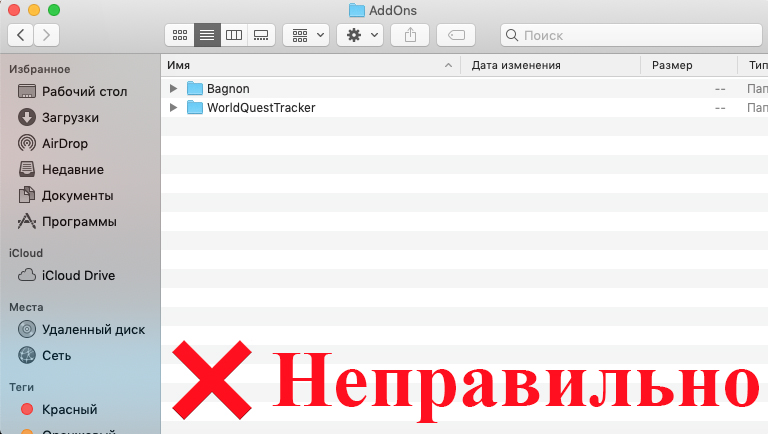
- Откройте папку с игрой World Of Warcraft на вашем компьютере. Найдите папку «Interface» и в ней папку «AddOns». Скопируйте скачанный аддон FarmHud в папку «AddOns».
- Настройка
- Шаг 1: Включение аддона
Установка и настройка аддона FarmHud в World Of Warcraft
Для установки аддона FarmHud вам понадобится специальный клиент-установщик, который можно найти на официальном сайте аддона. Скачайте файл установщика и запустите его.
- Запустите клиент-установщик FarmHud.
- Прочитайте и принимайте пользовательское соглашение.
- Выберите папку, в которую будет установлен аддон. Рекомендуется выбрать папку с игрой World Of Warcraft.
- Дождитесь окончания установки.
- Запустите игру и войдите в своего персонажа.
- Откройте меню аддонов в игре и найдите FarmHud в списке доступных аддонов.
- Активируйте FarmHud, поставив галочку напротив его названия.
После установки аддона FarmHud вы можете настроить его в соответствии с вашими предпочтениями.
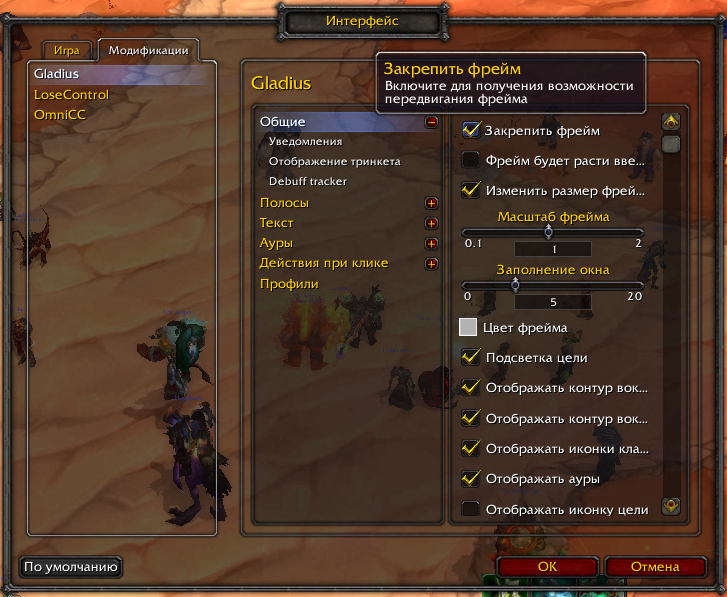
- Откройте настройки аддонов в игре и найдите вкладку FarmHud.
- Настройте отображение собранных ресурсов. Вы можете выбрать, какие ресурсы вам интересны и в каком виде они будут отображаться.
- Настройте отображение состояния инвентаря. Вы можете выбрать, какие предметы будут отображаться и в каком виде они будут отображаться.
- Настройте цветовую схему аддона. Вы можете выбрать цвета, которые больше всего вам нравятся.
- Сохраните изменения и закройте настройки.
Поздравляю! Теперь вы установили и настроили аддон FarmHud в игре World Of Warcraft. Наслаждайтесь его функциональностью и ускорьте свою фарму!
Установка
Для установки аддона FarmHud в World Of Warcraft, выполните следующие шаги:
- Зайдите в папку с установленной игрой World Of Warcraft.
- Откройте папку «Interface» и затем «AddOns».
- Скачайте аддон FarmHud с официального сайта или из других надежных источников. Обычно аддоны поставляются в виде .zip архива.
- Разархивируйте скачанный архив с аддоном.
- Скопируйте содержимое архива (обычно одна папка) в папку «AddOns».
- Запустите игру World Of Warcraft.
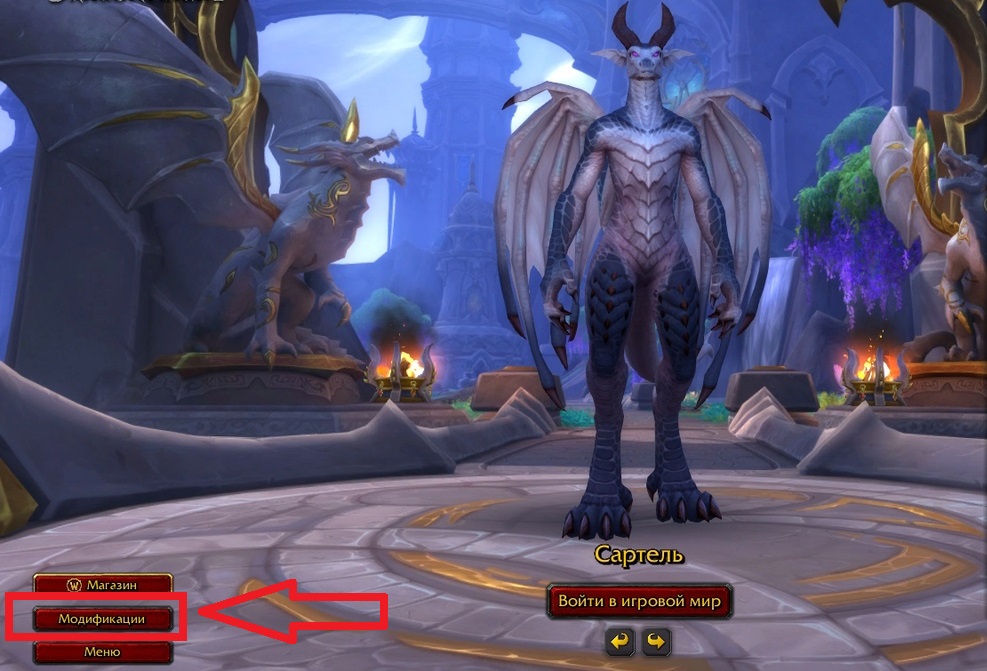
- На экране выбора персонажа, в правом нижнем углу будет кнопка «AddOns». Нажмите на нее.
- В появившемся меню отметьте аддон FarmHud галочкой, чтобы включить его.
- Перезапустите игру, чтобы изменения вступили в силу.
Поздравляем! FarmHud успешно установлен и готов к использованию.
Шаг 1: Скачивание аддона
Прежде чем приступить к настройке аддона FarmHud, вам потребуется его скачать.
Существует несколько способов скачать аддон:
- Перейдите на официальный сайт World Of Warcraft и войдите в свой аккаунт.
- Выберите раздел «Интерфейс» и найдите раздел «Аддоны».
- Используя поиск, найдите аддон FarmHud и нажмите на кнопку «Скачать».
- Подтвердите скачивание и установку аддона, следуя инструкциям на экране.
Если вы предпочитаете другие источники, вы можете поискать аддон FarmHud на популярных сайтах, посвященных World Of Warcraft. Для этого просто введите в поисковую строку название аддона и выберите надежный источник для загрузки.
После завершения скачивания переходите к следующему шагу — настройке аддона FarmHud.
Перейдите на официальный сайт аддонов для World Of Warcraft и найдите страницу аддона FarmHud. Скачайте его на свой компьютер.

Для того чтобы установить аддон FarmHud в World Of Warcraft, вам необходимо перейти на официальный сайт аддонов для этой игры. Для этого откройте браузер на вашем компьютере и введите в адресной строке следующий URL: https://www.curseforge.com/wow/addons.
На данном сайте вы найдете огромное количество различных аддонов для игры World Of Warcraft. Для поиска аддона FarmHud воспользуйтесь функцией поиска на сайте. Введите в поисковую строку название аддона «FarmHud» и нажмите Enter.
На странице аддона FarmHud вы найдете подробную информацию о нем, скриншоты и отзывы других игроков. Для того чтобы скачать этот аддон на свой компьютер, найдите кнопку «Download» или «Скачать» на странице аддона и нажмите на нее.
После нажатия на кнопку «Скачать» начнется загрузка аддона FarmHud на ваш компьютер. Дождитесь окончания загрузки аддона, после чего вы можете продолжить установку и настройку этого аддона в игре World Of Warcraft.
Шаг 2: Установка аддона

Для установки аддона FarmHud в World of Warcraft следуйте следующим инструкциям:
1. Перейдите на официальный сайт CurseForge по адресу https://www.curseforge.com/wow/addons/farmhud.
2. Найдите кнопку «Download» и нажмите на нее, чтобы скачать аддон.
3. После завершения загрузки найдите скачанный файл с расширением .zip в папке загрузок вашего компьютера.
4. Распакуйте содержимое архива FarmHud.zip в папку с аддонами World of Warcraft. Путь к папке с аддонами может отличаться в зависимости от операционной системы:
- Для ОС Windows: C:\Program Files\World of Warcraft\_retail_\Interface\AddOns
- Для ОС Mac: Applications/World of Warcraft/_retail_/Interface/AddOns
5. После распаковки архива проверьте, что в папке с аддонами появилась папка под названием FarmHud.
6. Запустите игру, выберите персонажа и на экране выбора персонажа найдите кнопку «AddOns» в правом нижнем углу.
7. В окне «AddOns» убедитесь, что в списке аддонов появилась запись «FarmHud» и она отмечена галочкой.
Теперь аддон FarmHud успешно установлен и готов к настройке.
Откройте папку с игрой World Of Warcraft на вашем компьютере. Найдите папку «Interface» и в ней папку «AddOns». Скопируйте скачанный аддон FarmHud в папку «AddOns».

Чтобы установить аддон FarmHud в World Of Warcraft, вам нужно открыть папку с игрой на вашем компьютере. Для этого найдите папку с игрой World Of Warcraft в файловом менеджере. Обычно она находится в папке «Программы» или «Программы (x86)» на диске C.
После того, как вы открыли папку с игрой World Of Warcraft, найдите папку с названием «Interface». Внутри папки «Interface» найдите папку «AddOns». Она содержит все установленные аддоны для игры.
Теперь вам нужно скопировать скачанный аддон FarmHud в папку «AddOns». Найдите скачанный файл аддона FarmHud на вашем компьютере. Обычно он сохраняется в папке «Загрузки» или в папке, указанной в настройках вашего браузера.
Когда вы нашли файл аддона FarmHud, скопируйте его. Затем вернитесь в папку «AddOns» в папке игры World Of Warcraft и вставьте скопированный файл аддона в эту папку.
После того, как вы скопировали аддон FarmHud в папку «AddOns», запустите игру World Of Warcraft. В главном меню игры выберите раздел «Аддоны» и убедитесь, что аддон FarmHud отмечен галочкой.
Теперь у вас установлен и готов к использованию аддон FarmHud в игре World Of Warcraft. Вы можете настроить его по своему усмотрению, используя настройки аддона в игре.
Настройка
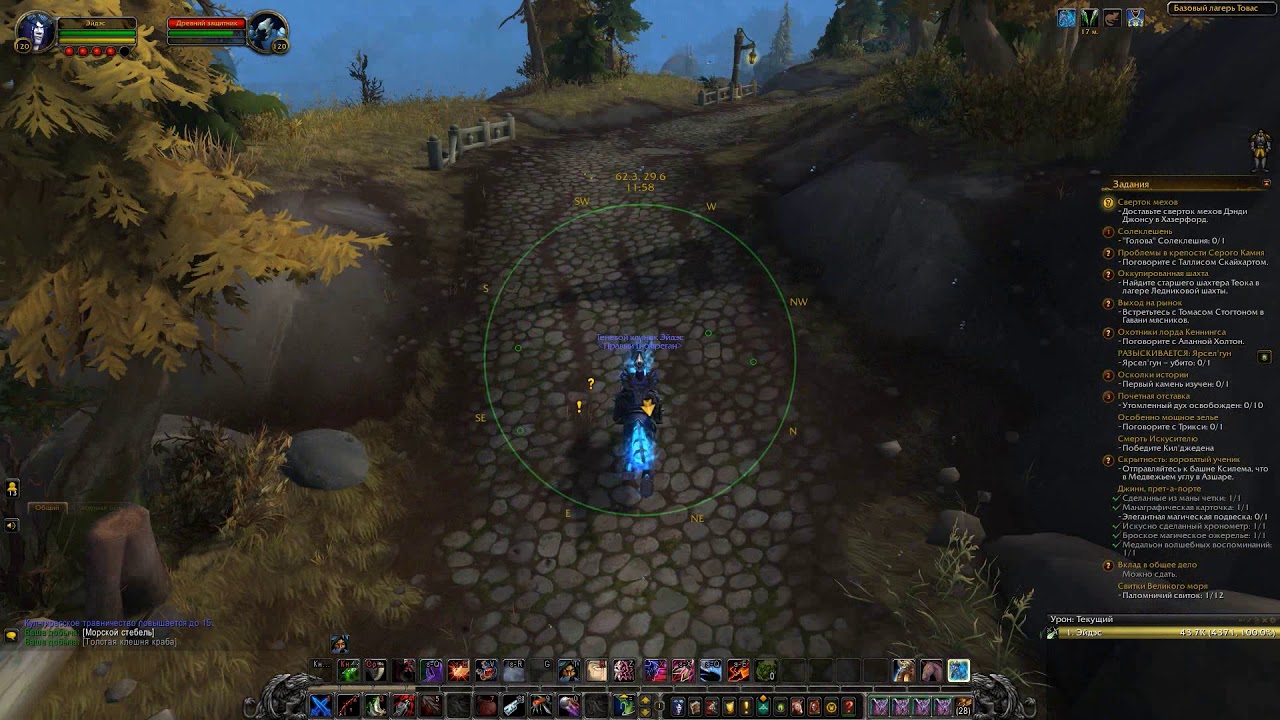
После установки аддона FarmHud в World Of Warcraft, вам потребуется выполнить ряд настроек, чтобы получить максимальную пользу от его использования. Вот некоторые рекомендации по настройке аддона:
Выберите подходящие размер и положение
Сначала определитесь с тем, где именно на вашем интерфейсе вы хотели бы видеть информацию от аддона FarmHud. Рекомендуется разместить его в углу экрана, где он не будет мешать другим интерфейсным элементам. Затем настройте размеры окна FarmHud так, чтобы оно соответствовало вашим предпочтениям и предоставляло достаточно места для отображения всех необходимых данных.
Выберите нужные режимы отображения
FarmHud позволяет выбрать из различных режимов отображения, которые могут быть полезны в различных игровых ситуациях. Например, если вы фармите ресурсы, вы можете включить режим отображения количества собранных единиц ресурса. Если вы испытываете проблемы с навигацией, вам может быть полезен режим отображения миникарты или GPS-навигации. В зависимости от вашего стиля игры и задач, выбирайте наиболее удобные режимы отображения.
Настройте уведомления и звуки
FarmHud позволяет настраивать различные уведомления и звуки, которые могут быть полезными для определенных игровых ситуаций. Например, вы можете настроить уведомление о достижении определенной цели по сбору ресурсов или установить звуковой сигнал для оповещения о приближении к предмету.
Изучите доступные интеграции
FarmHud интегрируется с другими аддонами и модулями, что позволяет расширить его функциональность. Узнайте, какие интеграции доступны для FarmHud, и изучите их настройки. Некоторые интеграции могут помочь вам автоматизировать определенные задачи, оптимизировать фарминг или улучшить вашу игровую эффективность.
С помощью этих рекомендаций вы сможете настроить аддон FarmHud так, чтобы он соответствовал вашим потребностям и помогал вам в достижении ваших целей в World Of Warcraft. Удачного фарминга!
Шаг 1: Включение аддона

Прежде чем начать использовать FarmHud в World of Warcraft, вам необходимо включить аддон. Он будет загружаться автоматически при запуске игры, но для активации его функций требуется дополнительное действие.
Шаг 1: Запустите клиент игры World of Warcraft и дождитесь загрузки. Перейдите в главное меню и выберите «Дополнения».
Шаг 2: В открывшемся окне «Дополнения» найдите FarmHud в списке установленных аддонов и убедитесь, что он отмечен флажком.
Шаг 3: Если FarmHud не отмечен, щелкните по нему левой кнопкой мыши, чтобы установить флажок. После этого вы увидите, что аддон активирован и готов к использованию.
Теперь FarmHud полностью включен и готов к работе. Вы можете перейти к следующим шагам, чтобы настроить аддон в соответствии с вашими предпочтениями.


