

Decursive – это один из самых полезных аддонов в World of Warcraft, который помогает игрокам быстро и эффективно снимать дебаффы (отрицательные эффекты) с союзников. Благодаря Decursive можно значительно ускорить передвижение по миру игры, а также повысить свою эффективность в бою.
Установка аддона Decursive происходит также, как и установка других аддонов в World of Warcraft. Сначала необходимо загрузить сам аддон с официального сайта, а затем переместить его в папку с аддонами игры. После этого необходимо перезапустить игру и активировать аддон в настройках.
После успешной установки и активации Decursive можно приступить к его настройке. В настройках аддона вы можете выбрать, какие дебаффы будут отображаться, а какие – скрываться. Выберите наиболее важные для вас дебаффы, чтобы иметь возможность снимать их с союзников во время боя.
Decursive также позволяет настроить способ отображения дебаффов на экране. Вы можете выбрать, в каком виде будут отображаться иконки дебаффов, а также размер их. Это поможет вам легко определять, какой дебафф наложен на каждого союзника и снять его в самые короткие сроки.
Установка аддона Decursive
- Перейдите на официальный сайт аддона Decursive (www.curseforge.com).
- Найдите страницу Decursive и нажмите на кнопку «Download» или «Скачать».
- Сохраните файл аддона на вашем компьютере.
- Откройте папку с установленной игрой World of Warcraft.
- Перейдите в папку «Interface» и затем в папку «AddOns».
- Скопируйте файл аддона Decursive из папки, где вы его сохранили, в папку «AddOns».
- Запустите игру World of Warcraft и войдите в своего персонажа.
- В главном меню игры выберите «Addons».
- Убедитесь, что Decursive отмечен галочкой и находится в разделе «Включено».
- Нажмите «Применить» и «ОК» для сохранения настроек.
Поздравляем, теперь аддон Decursive установлен и готов к использованию! Вы можете настроить его дополнительные параметры и привязать необходимые команды к клавишам в меню настроек игры.
Шаг 1: Скачивание аддона
Перед тем, как начать использовать аддон Decursive, вам необходимо скачать его на ваш компьютер. Для этого выполните следующие действия:
- Откройте ваш любимый веб-браузер.
- Перейдите на официальный сайт World of Warcraft.
- Авторизуйтесь на сайте, используя вашу учетную запись.
- Найдите раздел «Аддоны» или «Addon», расположенный на странице вашей учетной записи.
- В поисковой строке введите «Decursive» и нажмите «Поиск».
- Найдите аддон Decursive и нажмите на кнопку «Скачать».
- Выберите нужную версию аддона для вашего клиента игры (обычно это последняя версия для текущего патча).
- Сохраните файл с аддоном на вашем компьютере.
Поздравляю, вы успешно скачали аддон Decursive на ваш компьютер! Теперь можно переходить к следующему шагу — установке аддона.
Шаг 2: Распаковка аддона

После того, как вы скачали аддон Decursive, необходимо распаковать его на вашем компьютере.
Для начала найдите скачанный файл аддона в формате .zip или .rar и щелкните по нему правой кнопкой мыши.
Затем выберите опцию «Извлечь файлы» или «Распаковать» в контекстном меню.
Выберите папку, в которую хотите распаковать аддон, или оставьте значение по умолчанию.
Нажмите кнопку «Извлечь» или «ОК», чтобы начать процесс распаковки.
По завершении распаковки вы увидите новую папку с именем аддона в выбранной вами папке.
Теперь вы готовы перейти к следующему шагу — настройке аддона Decursive.
Шаг 3: Перенос аддона в папку с игрой
После того, как вы скачали аддон Decursive, вам необходимо переместить его в папку с вашей игрой World of Warcraft. Для этого выполните следующие действия:
- Откройте папку с загрузками на вашем компьютере.
- Найдите файл аддона Decursive с расширением «.zip» или «.rar».
- Щелкните правой кнопкой мыши на файле и выберите опцию «Извлечь все» или «Распаковать».
- Укажите путь к папке, в которой установлена игра World of Warcraft.
- Нажмите кнопку «Извлечь» или «ОК», чтобы начать процесс распаковки.
- Подтвердите замену файлов, если вам будет предложено это сделать.
Когда распаковка будет завершена, аддон Decursive будет добавлен в папку с вашей игрой World of Warcraft. Теперь вы готовы начать настройку и использование аддона!
Настройка аддона Decursive

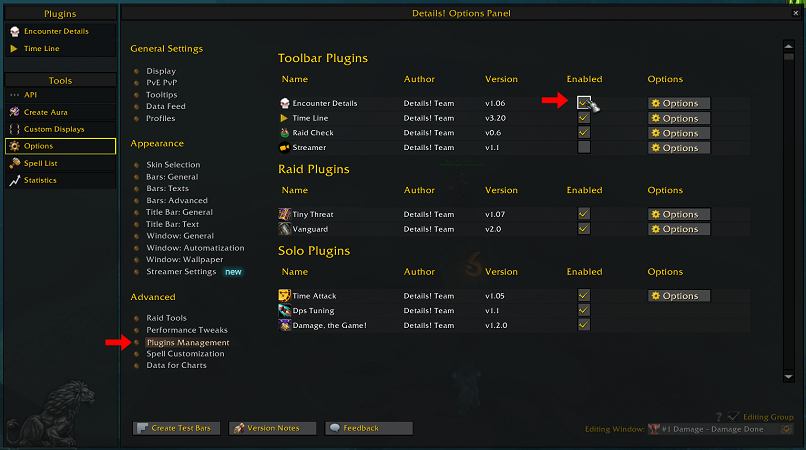
После установки аддона Decursive в World of Warcraft, вам необходимо настроить его для оптимального использования. Во-первых, убедитесь, что аддон активирован в списке ваших аддонов в игре.
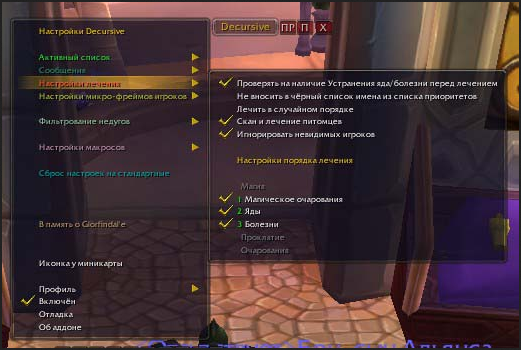
После активации Decursive отобразится иконка аддона на панели команд. Щелкните правой кнопкой мыши по иконке и выберите опцию «Настройки».
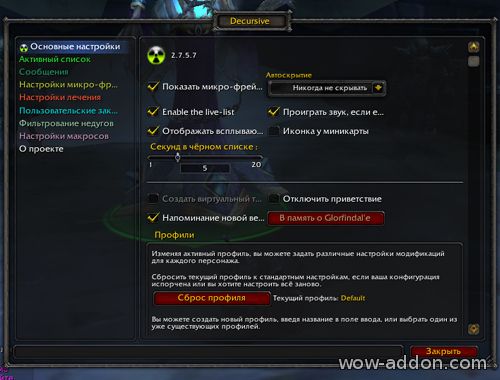
В окне настроек вы можете настроить различные параметры Decursive в соответствии с вашими предпочтениями. Некоторые из основных параметров включают в себя:
— Список игроков: Здесь вы можете указать, какие игроки будут отображаться в списке дебаффов аддона. Вы можете выбрать все типы игроков, включая свою группу, рейд или даже вражеских игроков.
— Приоритет дебаффов: Вы можете установить приоритет для каждого типа дебаффа. Например, вы можете указать, что дебаффы, которые вызывают урон по игроку, имеют более высокий приоритет, чем дебаффы, которые просто снижают скорость передвижения.
— Отображение иконок: Вы можете настроить, какие иконки дебаффов отображаются на экране. Вы можете выбрать разные иконки для разных типов дебаффов или использовать универсальную иконку.
— Уведомления: В этом разделе можно настроить, каким образом аддон будет уведомлять вас о дебаффах. Вы можете выбрать звуковые или визуальные сигналы, а также настроить их параметры.
После настройки всех параметров нажмите кнопку «Применить» и Decursive будет использоваться согласно вашим настройкам.
Не забывайте регулярно проверять настройки Decursive, особенно после обновления аддона или изменения игровых настроек. Настройка аддона Decursive позволит вам эффективно управлять дебаффами во время игры и обеспечить победу вашей группе или рейду в World of Warcraft.
Шаг 1: Открытие настроек аддона
Перед началом использования аддона Decursive в World Of Warcraft необходимо осуществить его настройку. Для этого следуйте инструкциям, приведенным ниже:
1. Откройте меню «Интерфейс» в верхней панели игры.
2. В разделе «Аддоны» найдите и выберите Decursive в списке доступных аддонов.
3. Нажмите кнопку «Настройки» (Settings), чтобы открыть окно настроек аддона.
4. В окне настроек вы можете настроить параметры аддона в соответствии с вашими предпочтениями и потребностями.
5. Важно: Обратите внимание на раздел «Условия реагирования» (Reaction Conditions), где можно определить, при каких условиях аддон будет автоматически применять заклинания и исцелять уязвимых союзников.
6. После завершения настройки нажмите кнопку «Применить» (Apply).
Поздравляем! Вы успешно открыли настройки аддона Decursive и можете продолжить с следующими шагами для более детальной настройки аддона.
Шаг 2: Изменение настроек по умолчанию

После установки аддона Decursive в World Of Warcraft, необходимо произвести некоторые настройки, чтобы он работал максимально эффективно. В этом шаге мы освоим основные настройки аддона.
1. Запустите игру и войдите в своего персонажа.
2. Нажмите клавишу Esc на клавиатуре, чтобы открыть меню игры.
3. В меню выберите пункт «Аддоны» и найдите аддон Decursive в списке.
4. Щелкните на названии аддона, чтобы открыть его настройки.
5. Перейдите на вкладку «Общие» и установите следующие параметры:
- Автоматически распознавать врагов: Включите эту опцию, чтобы аддон автоматически находил и отмечал врагов, которые можно диспелить.
- Автоматически выбирать цели: Если вы хотите, чтобы аддон автоматически выбирал цели для диспеля, включите эту опцию. Если вы хотите выбирать цели вручную, оставьте эту опцию выключенной.
- Игнорировать дебаффы с другими эффектами: Если вам не важно, имеют ли дебаффы другие эффекты, включите эту опцию. Если вы хотите, чтобы аддон отмечал только дебаффы без других эффектов, оставьте эту опцию выключенной.
6. Перейдите на вкладку «Разное» и настройте следующие параметры:
- Размер кнопки Decursive: Установите желаемый размер кнопки аддона.
- Отображать иконки дебаффов: Если вы хотите видеть иконки дебаффов на кнопке аддона, включите эту опцию.
- Звуковое уведомление о диспеле: Если вы хотите, чтобы аддон издавал звуковой сигнал при успешном диспеле, включите эту опцию.
7. Нажмите кнопку «Применить» или «ОК», чтобы сохранить настройки.
Теперь Decursive готов к использованию с настройками, которые соответствуют вашим предпочтениям. Вы можете вернуться к этим настройкам в любое время, чтобы внести изменения или настроить дополнительные параметры.
Шаг 3: Настройка фильтров
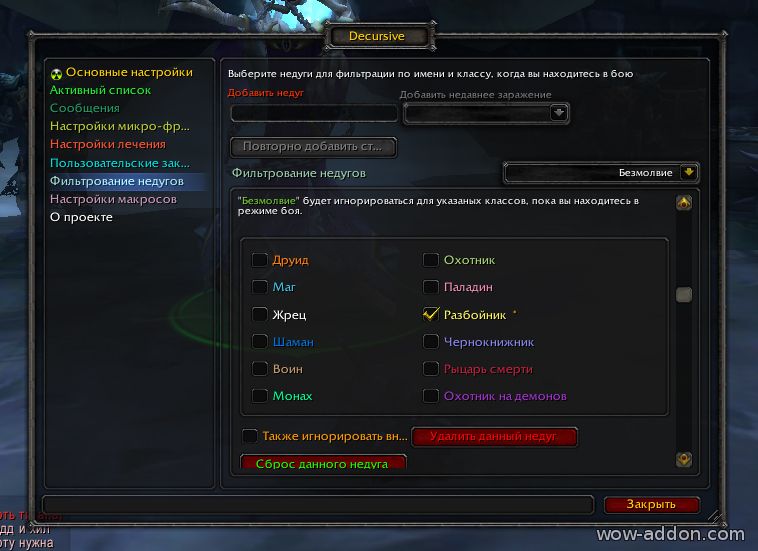
После установки Decursive вам необходимо настроить фильтры, которые будут определять, какие дебаффы будут автоматически убраны. Это позволит вам более точно контролировать, какие яды, проклятия или болезни будут убраны с ваших союзников.
Для начала откройте настройки Decursive, нажав на значок аддона на миникарте.
В окне настроек найдите раздел «Фильтры» и откройте его. Здесь вы увидите список всех доступных фильтров, которые может использовать Decursive.
Настройка каждого фильтра состоит из двух основных компонентов: выбор и активация конкретного дебаффа и выбор союзников, на которых этот дебафф будет автоматически убран.
Для добавления нового фильтра нажмите на кнопку «Добавить фильтр». В появившемся окне введите название фильтра, а затем выберите дебафф из списка. Например, если вы хотите автоматически убирать яды, выберите фильтр «Яды».
После выбора дебаффа откройте раздел «Цели» и выберите союзников, на которых этот дебафф будет автоматически убран. Вы можете выбрать конкретных союзников в списке или воспользоваться опцией «Выбрать всё», чтобы применить фильтр ко всем членам группы или рейда.
После завершения настройки фильтра не забудьте нажать на кнопку «Сохранить», чтобы применить изменения. Теперь Decursive будет автоматически убирать выбранные вами дебаффы с выбранных союзников.
Вы можете создать и настроить несколько фильтров для разных типов дебаффов или для разных групп союзников. Это позволит вам гибко контролировать процесс очищения и обеспечить максимальную безопасность и эффективность ваших союзников.
Помните, что хорошая настройка фильтров может существенно упростить вашу игру и сделать вас более эффективным игроком.
Примечание: Не забывайте проверять фильтры и вносить необходимые изменения в случае появления новых дебаффов или изменений в составе группы или рейда.
Использование аддона Decursive
Аддон Decursive предназначен для упрощения процесса лечения в World of Warcraft. Он предлагает быстрый доступ к заклинанию Рассеивание заклинаний, который необходим для снятия негативных эффектов с участников группы или рейда. В этом разделе мы рассмотрим основные функции и способы использования аддона Decursive.
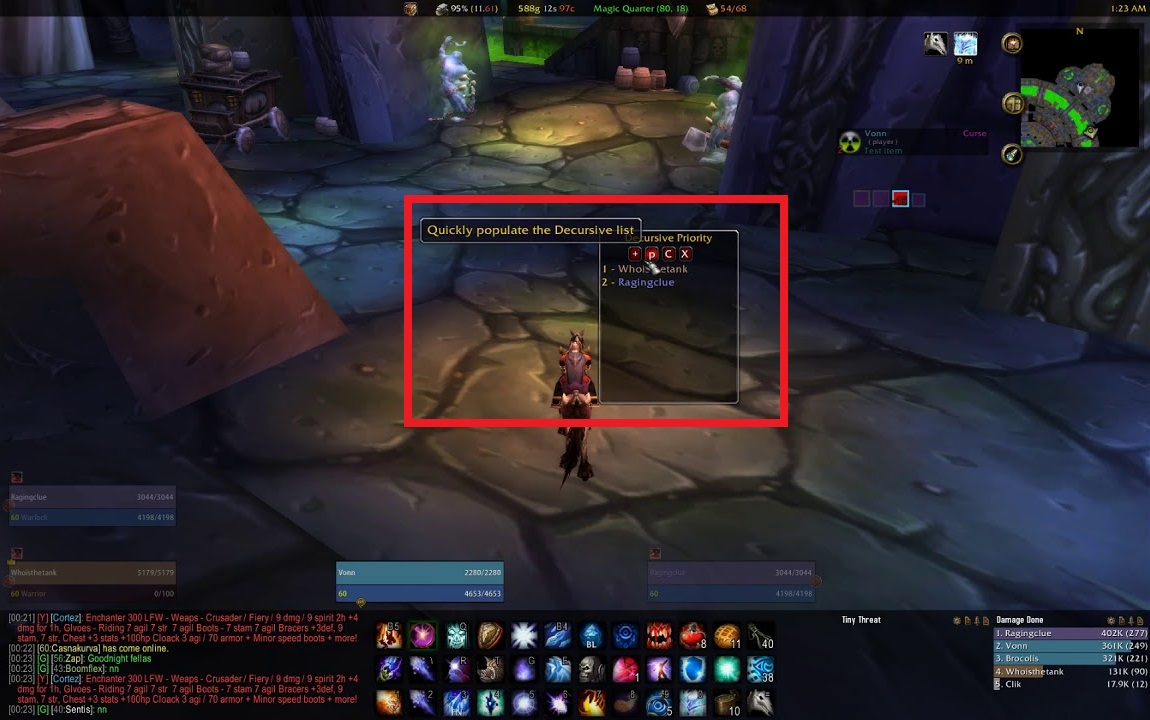
После установки и настройки аддона Decursive, он будет автоматически отображаться на экране в виде небольшого окна с иконками. Чтобы использовать аддон, вам достаточно навести курсор на иконку и нажать соответствующую клавишу (например, кликнуть правой кнопкой мыши).
Одной из основных функций Decursive является автоматическое обнаружение целей, которым требуется снять негативные эффекты. Когда аддон обнаруживает такую цель, он подсвечивает ее иконку или меняет ее цвет. Затем лечащий может быстро применить заклинание Рассеивание заклинаний, только кликнув по иконке.
Decursive также позволяет настроить различные параметры, чтобы адаптировать его к вашим предпочтениям и потребностям. Например, вы можете настроить аддон так, чтобы он автоматически использовал способности, которые предоставляют снятие негативных эффектов, или чтобы отображались только эффекты, которые могут привести к серьезным проблемам для целей.
Важно отметить, что аддон Decursive не заменяет необходимость внимательно отслеживать состояние игроков и принимать своевременные меры. Это всего лишь инструмент, который упрощает и ускоряет процесс лечения и облегчает выполнение задачи снятия негативных эффектов с участников группы или рейда.
В итоге, использование аддона Decursive делает лечение более эффективным и позволяет концентрироваться на более важных аспектах игры. Благодаря его пользовательскому интерфейсу и настройкам, аддон Decursive становится незаменимым инструментом для всех лекарей, которые стремятся улучшить свои навыки лечения и способствуют успешной игре в World of Warcraft.


