

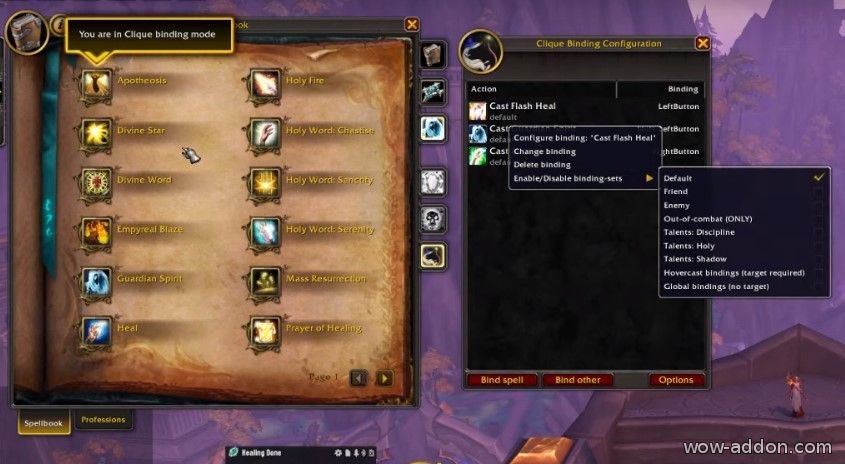
World Of Warcraft — это одна из самых популярных многопользовательских онлайн-игр, где игроки сражаются между собой и против различных монстров. Однако, чтобы быть успешным в этой игре, важно иметь все необходимые средства и инструменты.
Один из таких инструментов — аддон Clique. Clique позволяет игрокам назначать различные действия на специальные комбинации клавиш или клики мышью, что значительно упрощает игровой процесс. С его помощью вы можете более эффективно и быстро выполнять различные действия, такие как лечение союзных игроков, нанесение урона или применение способностей.
Установка аддона Clique в World Of Warcraft довольно проста. Вам потребуется загрузить его с официального сайта аддонов для игры, либо используя специальный менеджер аддонов. После этого, вам нужно разместить аддон в папке с установленной игрой.
После установки Clique, вам нужно приступить к его настройке. Для этого в игровом меню выберите раздел «Addons» и найдите Clique в списке установленных аддонов. Нажмите на него, чтобы открыть настройки.
В окне настроек Clique вы можете создать новые привязки для определенных классов персонажей или для всех персонажей в целом. Выберите способность, которую вы хотите назначить, а затем выберите сочетание клавиш или клик мышью, чтобы выполнить это действие. Вы также можете настроить различные условия для действия, такие как статус здоровья персонажа или его цели.
Теперь вы готовы использовать аддон Clique в World Of Warcraft. Он поможет вам значительно упростить игру и повысить эффективность выполнения различных действий. Не забывайте периодически настраивать аддон в соответствии с вашими потребностями и классом персонажа.
- Установка аддона Clique в World Of Warcraft
- Как установить аддон Clique
- Шаг 1: Скачивание аддона
- Шаг 2: Распаковка аддона
- Шаг 3: Перемещение аддона в папку с интерфейсом
- Настройка аддона Clique
- Шаг 1: Открытие настроек аддона
- Шаг 2: Назначение биндов на клавишу
- Шаг 3: Настройка профилей для классов и специализаций
Установка аддона Clique в World Of Warcraft
Для установки аддона Clique в World Of Warcraft вам потребуется следовать следующим шагам:
- Скачайте аддон Clique с официального сайта или через один из множества специализированных сайтов.
- Откройте папку, в которую был сохранен загруженный файл аддона Clique.
- Скопируйте файл аддона Clique в папку «Interface/AddOns» вашего установленного клиента World Of Warcraft.
- Запустите игру и в главном меню выберите «AddOns».
- В появившемся окне активируйте аддон Clique, поставив галочку напротив его названия.
- Кликните «Okay» или «Apply» для сохранения изменений.
- Аддон Clique успешно установлен и готов к использованию!
Теперь вы можете настроить Clique под свои нужды, выбрав конкретные заклинания и назначив им горячие клавиши или кнопки мыши.
Не забывайте регулярно обновлять аддон Clique и следить за его обновлениями на официальном сайте.
Как установить аддон Clique
Установка аддона Clique в игре World Of Warcraft очень проста. Следуйте этим шагам, чтобы добавить его в свою игру:
- Скачайте аддон с одного из официальных сайтов, посвященных аддонам для World Of Warcraft. Обратите внимание на версию аддона, чтобы она была совместима с вашим клиентом игры.
- После скачивания аддона, распакуйте его содержимое в папку «Interface/AddOns», которая находится в папке с установленной игрой World Of Warcraft.
- Запустите игру и в главном меню выберите пункт «Аддоны». Из отображаемого списка найдите аддон Clique и убедитесь, что он активирован.
- Перезапустите игру, чтобы изменения вступили в силу.
Теперь аддон Clique установлен и готов к использованию. Он предоставляет вам возможность настраивать комбинации нажатий мыши для быстрого применения заклинаний и способностей на вашей вспомогательной панели. Не забудьте прочитать руководство по настройке аддона, чтобы использовать его наиболее эффективно. Удачной игры!
Шаг 1: Скачивание аддона
Для использования аддона Clique в World of Warcraft, вам первым делом необходимо скачать его.
Существует несколько популярных интернет-ресурсов, где вы можете найти и скачать аддон Clique. Например, такие ресурсы, как CurseForge и WoWInterface, предлагают широкий выбор аддонов, включая Clique.
Чтобы скачать аддон Clique с ресурса CurseForge, выполните следующие действия:
- Откройте любимый вами браузер и перейдите на официальный сайт CurseForge по адресу https://www.curseforge.com/.
- В поисковой строке на верхней панели сайта введите «Clique» и нажмите кнопку поиска.
- На странице результатов поиска найдите аддон Clique и перейдите на его страницу.
- На странице аддона Clique найдите кнопку «Download» или «Скачать» и нажмите её.
- Сохраните файл аддона на вашем компьютере.
Теперь у вас есть скачанный файл аддона Clique, который вы сможете установить и начать использовать в игре World of Warcraft.
Шаг 2: Распаковка аддона

После того, как вы скачали аддон Clique, необходимо распаковать его. Для этого выполните следующие действия:
- Найдите скачанный файл аддона Clique на вашем компьютере. Обычно он находится в папке «Загрузки».
- Щелкните правой кнопкой мыши на файле аддона и выберите опцию «Извлечь» или «Распаковать» из контекстного меню.
- Выберите папку, в которую вы хотите распаковать аддон Clique. Рекомендуется выбрать папку с аддонами World of Warcraft, например, «Interface\AddOns».
- Нажмите кнопку «Извлечь» или «ОК», чтобы начать процесс распаковки.
После завершения процесса распаковки у вас должна появиться папка с названием «Clique» в выбранной вами папке. Эта папка содержит все необходимые файлы аддона.
Теперь, когда вы распаковали аддон Clique, можно переходить к следующему шагу — настройке аддона.
Шаг 3: Перемещение аддона в папку с интерфейсом
После скачивания аддона Clique, необходимо переместить его в нужную папку, чтобы он стал доступным в игре. Для этого выполните следующие действия:
- Откройте папку, в которой у вас установлена игра World of Warcraft.
- Откройте папку
Interface. - Внутри папки
Interfaceнайдите или создайте папкуAddOns(если ее нет). - Переместите архив аддона Clique в папку
AddOns.
После перемещения аддона в папку AddOns, он будет автоматически обнаружен игрой при следующем запуске. Теперь вы можете перейти к следующему шагу — настройке аддона.
Настройка аддона Clique

После установки аддона Clique в World Of Warcraft, необходимо провести его настройку, чтобы обеспечить оптимальную работу.
1. Откройте настройки аддона Clique.
Для этого щелкните правой кнопкой мыши по специальной кнопке на панели добавок (по умолчанию она находится в верхнем правом углу экрана).
2. Установите ключевые комбинации.
Наведите курсор на нужную вам иконку способности, затем нажмите сочетание кнопок мыши и клавиш, которое хотите назначить для выполнения этой способности. Например, вы можете установить правый клик мыши для использования способности «Лечение».
3. Установите условия использования способностей.
Для этого выберите нужную иконку способности и настройте условия ее использования. Например, вы можете установить, чтобы способность «Быстрое исцеление» использовалась только на членов вашей группы.
4. Добавьте новые комбинации и условия использования.
Вы можете повторить шаги 2 и 3 для каждой нужной вам способности.
5. Сохраните настройки.
После завершения настройки всех комбинаций и условий, сохраните изменения, чтобы они вступили в силу.
Теперь вы можете использовать аддон Clique для удобного и быстрого использования способностей в World Of Warcraft, просто щелкая по иконкам нужных способностей по комбинации кнопок мыши и клавиш.
Шаг 1: Открытие настроек аддона

Перед тем, как начать настраивать аддон Clique, необходимо открыть окно настроек аддонов в World of Warcraft.
Для этого выполните следующие действия:
| 1. | Запустите игру World of Warcraft и загрузитесь в игровой мир с вашим персонажем. |
| 2. | Нажмите клавишу Escape на клавиатуре, чтобы открыть главное меню игры. |
| 3. | В главном меню выберите пункт «Настройки» (Settings). |
| 4. | В окне настроек выберите вкладку «Аддоны» (Addons). |
| 5. | В списке аддонов найдите Clique и нажмите на него, чтобы открыть его настройки. |
Теперь вы находитесь в настройках аддона Clique и готовы приступить к его настройке и использованию.
Шаг 2: Назначение биндов на клавишу

После установки и настройки аддона Clique, необходимо назначить бинды на клавиши, чтобы иметь возможность быстрого закликивания способностей. Для этого следуйте инструкциям ниже:
- Откройте окно настроек аддона Clique, нажав сочетание клавиш Escape или выбрав пункт «Настройки» в меню аддона.
- На вкладке «Профили» выберите нужный профиль (если у вас есть несколько).
- Нажмите на кнопку «Назначить бинды», чтобы открыть окно назначения клавиш.
- В открывшемся окне выберите нужную способность из списка доступных.
- Нажмите на кнопку «Назначить кнопку», чтобы выбрать клавишу или комбинацию клавиш для данной способности.
- Повторите шаги 4-5 для каждой способности, которую вы хотите назначить на клавишу.
- Нажмите на кнопку «Применить», чтобы сохранить изменения.
- Закройте окно настроек аддона Clique.
Теперь у вас есть назначенные бинды на клавиши для быстрого закликивания способностей с помощью аддона Clique. Проверьте их работу в игре, нажимая на соответствующие клавиши и наблюдая за результатами.
Шаг 3: Настройка профилей для классов и специализаций

После установки и настройки Clique, третим шагом будет настройка профилей для каждого вашего класса и специализации.
1. Откройте меню Clique, щелкнув правой кнопкой мыши по мини-карте, а затем выберите пункт «Настройки».
2. В меню «Настройки» выберите вкладку «Профили».
3. Нажмите на кнопку «Создать профиль», чтобы создать новый профиль для вашего класса.
4. Введите название профиля, например, «Хилер» или «Танк» и выберите соответствующий класс и специализацию из выпадающего списка.
5. Нажмите на кнопку «Сохранить», чтобы сохранить профиль.
6. Повторите шаги 3-5 для каждого вашего класса и специализации.
7. Если вы хотите изменить настройки профиля, просто откройте меню «Настройки», выберите вкладку «Профили» и щелкните на нужном профиле.
8. Вы можете настроить различные назначения кнопок мыши для каждого ваших профилей, чтобы легко применять нужные заклинания и способности.
Теперь вы готовы использовать Clique с настроенными профилями для каждого вашего класса и специализации. Удачи в вашем приключении в World Of Warcraft!


