


Chat Copy Paste — это очень полезный аддон для игры World Of Warcraft, который значительно упрощает обмен сообщениями в игре. Если вы часто общаетесь в чате, делитесь информацией с другими игроками или просто копируете текст из игры, то этот аддон обязательно стоит установить. В этом гайде мы расскажем, как установить аддон Chat Copy Paste, а также настроить его для удобного использования.
Установка аддона Chat Copy Paste
1. Скачайте аддон Chat Copy Paste с официального сайта World Of Warcraft или с других популярных сайтов, специализирующихся на аддонах для игр.
2. Распакуйте скачанный архив с аддоном в папку с игрой. Обычно она находится в папке «Interface/Addons» в корневой папке установленной игры World Of Warcraft.
3. Запустите игру и войдите в меню «Аддоны» (Addons), которое находится в главном меню игры.
4. В списке аддонов найдите Chat Copy Paste и убедитесь, что он активирован. Если нет, активируйте его, кликнув по квадратику напротив его названия.
Настройка аддона Chat Copy Paste
1. После установки и активации аддона Chat Copy Paste, вы сразу же сможете использовать его функции в чате игры.
2. Для копирования текста из чата, просто выделите нужный фрагмент текста и нажмите сочетание клавиш Ctrl + C. Скопированный текст будет сохранен в буфер обмена и вы сможете вставить его в любое место, например, в другой чат или в блокнот.
3. Для вставки скопированного текста в чат, нажмите сочетание клавиш Ctrl + V. Текст будет вставлен в поле ввода чата и вы сможете отправить его.
Теперь вы знаете, как установить и настроить аддон Chat Copy Paste в игре World Of Warcraft. Этот аддон значительно облегчает обмен сообщениями в чате и делает процесс игры более комфортным. Пользуйтесь этим гайдом и наслаждайтесь игрой!
Установка аддона Chat Copy Paste
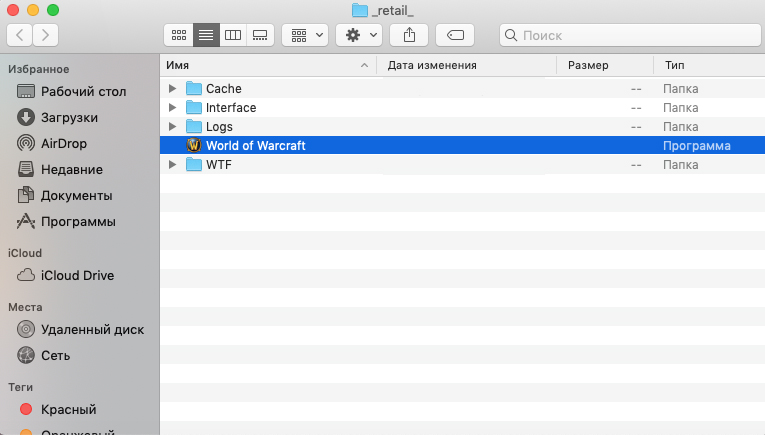
Чтобы установить аддон Chat Copy Paste в World of Warcraft, следуйте следующим шагам:
- Скачайте аддон Chat Copy Paste с официального сайта World of Warcraft или из другого надежного источника.
- Разархивируйте скачанный файл с аддоном.
- Откройте папку с игрой World of Warcraft на вашем компьютере.
- Перейдите в папку Interface, а затем в папку AddOns.
- Скопируйте разархивированный файл аддона в папку AddOns.
- Запустите игру World of Warcraft и войдите в вашего персонажа.
- На главном экране выберите раздел «Addons».
- Убедитесь, что аддон Chat Copy Paste отмечен галочкой.
- Нажмите кнопку «Применить» для сохранения настроек.
- Перезапустите игру, чтобы аддон Chat Copy Paste активировался.
Поздравляю! Теперь у вас установлен аддон Chat Copy Paste, который значительно облегчит работу с чатом в World of Warcraft.
Шаг 1: Скачивание аддона

1. Перейдите на официальный сайт World Of Warcraft и найдите раздел «Аддоны».
2. В поисковой строке введите название аддона — «Chat Copy Paste».
3. Найдите нужную версию аддона и нажмите на ссылку скачать.
4. Сохраните файл аддона на вашем компьютере.
5. После завершения загрузки, откройте папку загрузок и найдите файл аддона с расширением «.zip».
6. Распакуйте архив и скопируйте содержимое в папку «Interface/Addons» вашего игрового клиента World Of Warcraft.
7. Перезапустите игру, чтобы аддон стал доступен в меню добавлений.
Шаг 2: Распаковка архива
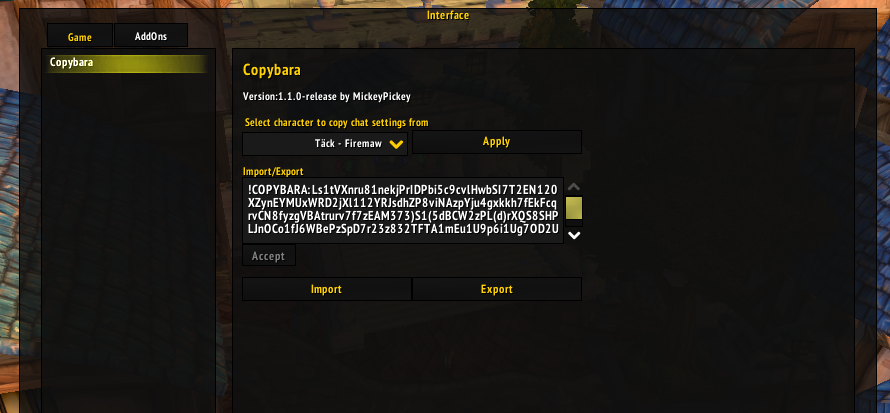
После того, как вы успешно скачали архив с аддоном Chat Copy Paste, следует приступить к его распаковке.
Для начала найдите скачанный архив в папке загрузок вашего компьютера. Обычно по умолчанию архивы сохраняются в папке «Загрузки».
Правой кнопкой мыши щелкните на архиве Chat Copy Paste и выберите опцию «Распаковать».
В появившемся окне выберите папку, в которую хотите распаковать аддон. Лучше всего выбрать папку с игрой World Of Warcraft или ее подпапку «Interface/Addons/».
После выбора папки, нажмите на кнопку «Распаковать» и дождитесь окончания процесса.
Теперь архив с аддоном Chat Copy Paste успешно распакован и готов к установке и настройке.
Шаг 3: Перемещение файлов

После успешной загрузки аддона Chat Copy Paste вам необходимо переместить файлы в соответствующие папки игры World of Warcraft.
1. Откройте папку с установленной игрой World of Warcraft. Обычно она находится в директории «Program Files» или «Program Files (x86)» на вашем компьютере.
2. В папке World of Warcraft найдите директорию «Interface» и откройте ее.
3. Внутри папки «Interface» найдите или создайте папку «AddOns». Все аддоны должны быть помещены в эту папку для корректной работы.
4. Скопируйте файлы аддона Chat Copy Paste из архива, которые вы скачали на предыдущем шаге, и вставьте их в папку «AddOns».
5. После перемещения файлов, перезапустите игру World of Warcraft, чтобы изменения вступили в силу.
Готово! Теперь аддон Chat Copy Paste должен быть установлен и готов к использованию в игре World of Warcraft.
Настройка аддона Chat Copy Paste
Шаг 1: Установите аддон Chat Copy Paste из официального источника или через менеджер аддонов в игре World of Warcraft.
Шаг 2: После установки аддона, откройте игровое меню, нажав клавишу «Esc» на клавиатуре, и выберите раздел «Настройки».
Шаг 3: Во вкладке «Аддоны» найдите Chat Copy Paste в списке установленных аддонов и щелкните по нему.
Шаг 4: В открывшемся окне настроек аддона вы сможете настроить следующие параметры:
— Отображение горячих клавиш: установите флажок, чтобы показывать названия горячих клавиш в окне чата.
— Количество сохраняемых сообщений: установите желаемое количество сохраняемых сообщений в окне чата для копирования.
— Цвет фона окна чата: выберите цвет, который будет использоваться для фона окна чата при копировании сообщений.
— Цвет текста окна чата: выберите цвет, который будет использоваться для текста окна чата при копировании сообщений.
Шаг 5: После настройки аддона, нажмите кнопку «Применить» или «ОК», чтобы сохранить изменения и закрыть окно настроек.
Шаг 6: Теперь вы можете использовать аддон Chat Copy Paste для копирования и вставки сообщений в окно чата в игре World of Warcraft. Просто выделите необходимое сообщение, нажмите комбинацию клавиш для копирования (по умолчанию Ctrl+C), а затем вставьте его в окно чата с помощью комбинации клавиш для вставки (по умолчанию Ctrl+V).
Шаг 1: Запуск игры и вход в настройки аддонов
Для начала, запустите игру World of Warcraft и авторизуйтесь на своем аккаунте. В главном меню выберите пункт «Настройки» и перейдите в раздел «Аддоны». Этот раздел предоставит вам доступ к установке и настройке аддонов, включая Chat Copy Paste.
Когда вы находитесь в разделе «Аддоны», вам будут представлены все установленные на данный момент аддоны на вашем компьютере. Для удобства поиска Chat Copy Paste, воспользуйтесь функцией поиска, которая часто предоставляется в этом разделе. Введите «Chat Copy Paste» в поле поиска и нажмите Enter.
После поиска аддона, вы увидите его результаты и рядом с ним будет переключатель, позволяющий вам включить или выключить аддон. Убедитесь, что переключатель для Chat Copy Paste установлен в положение «Включено».
Кроме того, в зависимости от аддона, могут быть доступны дополнительные настройки, которые вы можете настроить по вашему усмотрению. Обычно они представлены в виде ползунков, флажков или выпадающих списков. Пройдитесь по этим настройкам и настройте их в соответствии с вашими предпочтениями.
Когда вы закончили с настройками аддона, не забудьте сохранить изменения, чтобы они применились в игре. В некоторых случаях может потребоваться перезагрузка игры для полного эффекта настроек.
Теперь вы готовы использовать аддон Chat Copy Paste в World of Warcraft. Переходите к следующему шагу и наслаждайтесь улучшенным опытом общения в игре!
Шаг 2: Настройка основных параметров
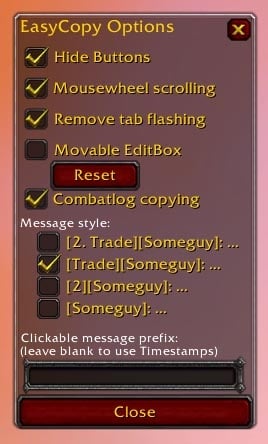
После установки аддона Chat Copy Paste в World Of Warcraft, вам потребуется провести несколько настроек, чтобы обеспечить его полноценное функционирование.
Для начала, откройте настройки аддона, нажав кнопку «Escape» и выбрав пункт «Addons». Затем найдите Chat Copy Paste и кликните на него.
В открывшемся окне настройки вы увидите несколько основных параметров:
| Enable Copy/Paste | Включает или выключает функцию копирования и вставки в окна чата. Рекомендуется оставить этот параметр включенным. |
| Copy Chat Command | Здесь вы можете выбрать команду, которая будет использоваться для копирования сообщений из окна чата. По умолчанию это /copy, но вы можете изменить его на любую другую команду, нажав на кнопку «Set Command». |
| Paste Chat Command | Также здесь вы можете выбрать команду, которая будет использоваться для вставки скопированных сообщений в окно чата. По умолчанию это /paste, но вы можете изменить его на любую другую команду, нажав на кнопку «Set Command». |
После того, как вы настроили основные параметры, не забудьте сохранить изменения, нажав на кнопку «Save». Теперь аддон Chat Copy Paste полностью настроен и готов к использованию!
Шаг 3: Персонализация настроек панели инструментов
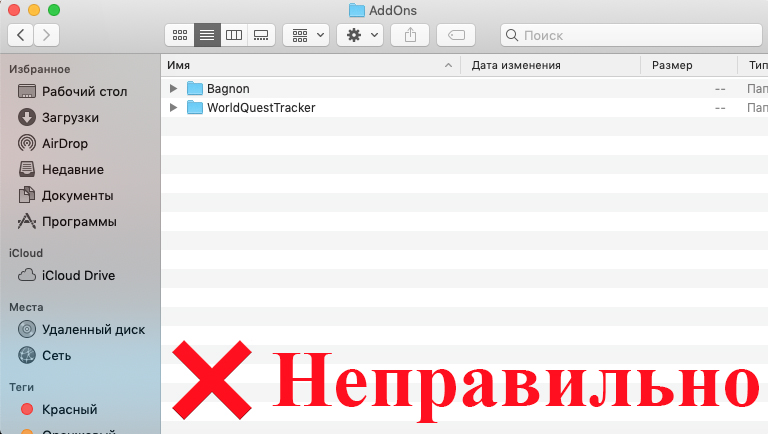
После установки и активации аддона Chat Copy Paste в World Of Warcraft, вы можете приступить к персонализации настроек панели инструментов. Это позволит вам удобно управлять функциями и настройками аддона во время игры.
Для начала, откройте главное меню игры, нажав на клавишу «Esc», затем выберите пункт «Настройки». В открывшемся окне выберите «Аддоны», затем найдите аддон Chat Copy Paste в списке доступных аддонов и нажмите на его название.
Настройки аддона Chat Copy Paste представлены в виде таблицы с различными параметрами. Вам будут доступны следующие настройки:
| Параметр | Описание |
|---|---|
| Включить/Отключить | Позволяет включить или отключить функционал аддона Chat Copy Paste. |
| Клавиша быстрого копирования | Позволяет выбрать клавишу, которая будет использоваться для быстрого копирования текста. |
| Клавиша быстрого вставления | Позволяет выбрать клавишу, которая будет использоваться для быстрого вставления текста. |
Выберите необходимые параметры и нажмите кнопку «Применить», чтобы сохранить изменения. Теперь ваша панель инструментов будет настроена согласно вашим предпочтениям.
Удачной игры с установленным и настроенным аддоном Chat Copy Paste в World Of Warcraft!


