


World of Warcraft — это массовая многопользовательская онлайн-игра, которая уже на протяжении многих лет покоряет сердца миллионов игроков по всему миру. Она предлагает уникальный и захватывающий геймплей, который позволяет игрокам погрузиться в фантастический мир Азерота и пройти через множество приключений и заданий.
Одним из ключевых аспектов игры являются квесты — задания, которые игроки выполняют для различных персонажей в игровом мире. Квесты позволяют развивать персонажа, получать опыт и награды, а также участвовать в захватывающих сюжетных линиях. Однако, по мере продвижения в игре количество квестов становится огромным, и найти нужные задания может быть непросто.
В этом гайде мы рассмотрим аддон BtWQuests: Mists of Pandaria, который поможет упростить вашу игровую жизнь и поможет вам отыскать все квесты, связанные с расширением Mists of Pandaria. Установка и настройка аддона не займет много времени, но значительно улучшит ваш опыт игры.
- Гайд по установке аддона BtWQuests: Mists of Pandaria в World Of Warcraft
- Установка аддона BtWQuests
- Шаг 1: Подготовка к установке
- Шаг 2: Скачивание аддона
- Шаг 3: Распаковка и перемещение файлов
- Настройка аддона BtWQuests
- Шаг 1: Открытие настроек аддона
- Шаг 2: Конфигурация отображения квестов
- Шаг 3: Применение настроек
Гайд по установке аддона BtWQuests: Mists of Pandaria в World Of Warcraft
Чтобы установить аддон BtWQuests: Mists of Pandaria, следуйте этим простым шагам:
- Скачайте аддон BtWQuests: Mists of Pandaria с официального сайта WoW или из других проверенных источников.
- Распакуйте скачанные файлы аддона.
- Откройте папку с установленной игрой World Of Warcraft.
- Перейдите в папку «Interface» и затем в «AddOns».
- Скопируйте распакованные файлы аддона BtWQuests: Mists of Pandaria в папку «AddOns».
- Запустите игру World Of Warcraft.
- На экране выбора персонажа найдите кнопку «Аддоны» в правом нижнем углу.
- В окне «Аддоны» найдите аддон BtWQuests: Mists of Pandaria и включите его.
- Перезапустите игру для применения изменений.
Теперь у вас установлен аддон BtWQuests: Mists of Pandaria, и вы можете наслаждаться его функциями и возможностями во время игры в World Of Warcraft.
Установка аддона BtWQuests

Для установки аддона BtWQuests вам потребуется следовать нескольким шагам:
- Скачайте аддон с официального сайта World Of Warcraft или с других доверенных источников.
- Распакуйте скачанный архив с аддоном на вашем компьютере.
- Откройте папку с игрой World Of Warcraft на вашем компьютере.
- В папке с игрой найдите папку «Interface» и откройте ее.
- В папке «Interface» откройте папку «AddOns».
- Скопируйте папку с аддоном BtWQuests из архива в папку «AddOns».
- Запустите игру World Of Warcraft.
- На экране выбора персонажа нажмите на кнопку «AddOns».
- Убедитесь, что аддон BtWQuests активирован. Если он не активирован, поставьте галочку рядом с его названием.
- Запустите игру и наслаждайтесь использованием аддона BtWQuests!
Теперь вы знаете, как установить аддон BtWQuests и готовы начать его использование в игре World Of Warcraft. Удачи в ваших приключениях в Мистарии Пандарии!
Шаг 1: Подготовка к установке
Перед тем, как начать установку аддона BtWQuests: Mists of Pandaria, вам понадобятся несколько предварительных действий.
1. Убедитесь, что у вас установлена последняя версия клиента игры World Of Warcraft: Mists of Pandaria. Если нет, обновите клиент до последней версии.
2. Проверьте, установлены ли все необходимые аддоны, которые могут быть совместимы с BtWQuests: Mists of Pandaria. Если нет, установите их.
3. Перед установкой любого аддона рекомендуется сделать резервную копию вашего каталога с игрой.
4. Убедитесь, что у вас есть доступ к интернету, чтобы скачать аддон и его необходимые файлы.
5. Ознакомьтесь с инструкцией по установке аддона, которую вы найдете на сайте разработчика или в руководстве пользователя.
После выполнения всех этих шагов вы будете готовы к установке аддона BtWQuests: Mists of Pandaria и его настройке в игре World Of Warcraft.
Шаг 2: Скачивание аддона

Чтобы установить аддон BtWQuests: Mists of Pandaria, вам необходимо начать с его скачивания. Для этого следуйте инструкциям ниже:
- Откройте интернет-браузер и перейдите на страницу скачивания аддонов для World of Warcraft.
- В поисковой строке на странице введите название аддона — BtWQuests: Mists of Pandaria.
- Найдите страницу аддона и перейдите на нее.
- На странице аддона найдите раздел «Скачать» или «Download».
- Нажмите на ссылку для скачивания аддона.
- Дождитесь окончания загрузки файла аддона на ваш компьютер.
Поздравляю! Вы успешно скачали аддон BtWQuests: Mists of Pandaria. Теперь вы готовы перейти к следующему шагу — его установке.
Шаг 3: Распаковка и перемещение файлов
.jpg)
После успешной загрузки аддона BtWQuests: Mists of Pandaria, вам потребуется распаковать и переместить файлы в папку с игрой World Of Warcraft.
Для начала, найдите загруженный файл аддона в формате .zip или .rar на вашем компьютере. Обычно он сохраняется в папке «Загрузки» или по указанному вами пути.
После того как вы найдете файл аддона, щелкните правой кнопкой мыши по нему и выберите опцию «Извлечь все» или «Распаковать». В появившемся окне выберите путь, куда вы хотите распаковать файлы аддона.
Далее, откройте папку с игрой World Of Warcraft на вашем компьютере. Обычно она находится по пути «C:\Program Files (x86)\World of Warcraft».
В папке с игрой найдите папку «Interface» и откройте ее. Внутри папки «Interface» найдите папку «AddOns». Если папки «AddOns» нет, то создайте ее самостоятельно.
Теперь, перетащите распакованные файлы аддона из папки, куда вы их распаковали, в папку «AddOns».
После перемещения файлов аддона в папку «AddOns», вы можете закрыть все окна и запустить игру World Of Warcraft. При загрузке, аддон BtWQuests: Mists of Pandaria будет автоматически обнаружен и готов к использованию.
Примечание: Если вы хотите обновить аддон BtWQuests: Mists of Pandaria до новой версии, просто загрузите новый файл аддона и повторите шаги с распаковкой и перемещением файлов в папку «AddOns».
Настройка аддона BtWQuests

После установки аддона BtWQuests вам потребуется провести его настройку в соответствии с вашими предпочтениями. Для этого следуйте инструкциям ниже:
| Настройка отображения заданий |
| 1. Откройте главное меню игры нажатием клавиши «Esc». |
| 2. Выберите пункт «Настройки». |
| 3. В новом окне выберите вкладку «Аддоны». |
| 4. Найдите аддон BtWQuests в списке доступных аддонов и щелкните по нему. |
| 5. Установите необходимые настройки отображения заданий, например, выберите оригинальное или упрощенное отображение. |
| Назначение горячих клавиш |
| 1. Откройте главное меню игры нажатием клавиши «Esc». |
| 2. Выберите пункт «Настройки». |
| 3. В новом окне выберите вкладку «Клавиши». |
| 4. Найдите аддон BtWQuests в списке доступных аддонов и выберите его. |
| 5. Назначьте желаемые горячие клавиши для отображения и скрытия окна с заданиями. |
После настройки аддона BtWQuests вы сможете увидеть все доступные задания на экране, а также быстро переключаться между ними, используя назначенные горячие клавиши. Пользуйтесь аддоном на здоровье и получайте еще больше удовольствия от игры в World of Warcraft: Mists of Pandaria!
Шаг 1: Открытие настроек аддона
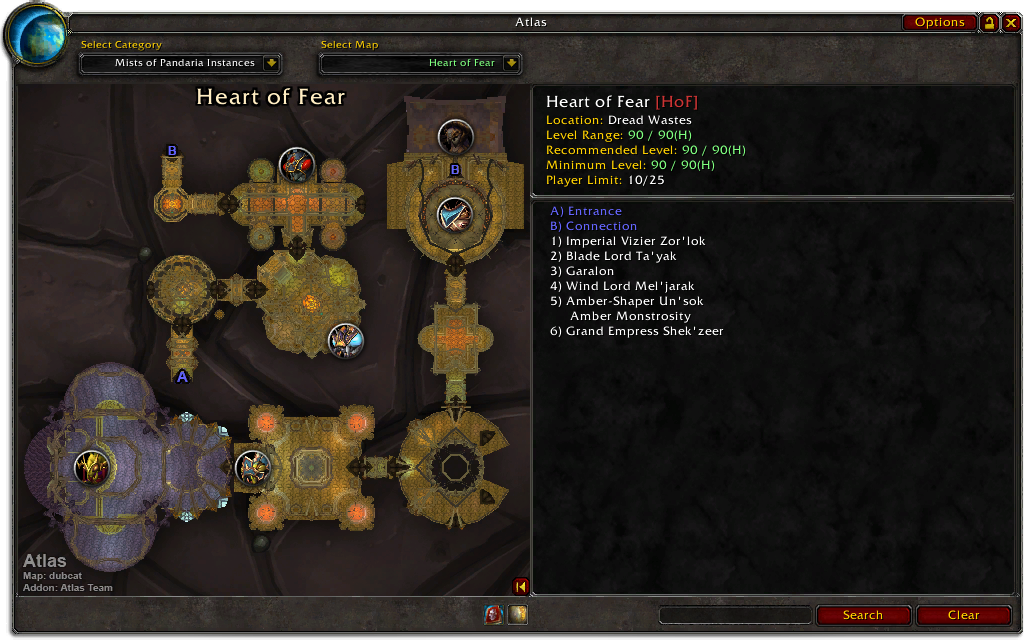
Перед тем как начать настраивать аддон BtWQuests: Mists of Pandaria в World Of Warcraft, вам потребуется открыть настройки аддона. Чтобы это сделать, следуйте простым инструкциям ниже:
- Запустите игру World Of Warcraft и войдите в игровой мир.
- Нажмите клавишу «Esc» на клавиатуре, чтобы открыть главное меню игры.
- В главном меню выберите пункт «Интерфейс».
- В открывшемся окне выберите вкладку «Аддоны».
- Найдите и выберите аддон BtWQuests: Mists of Pandaria в списке установленных аддонов.
- Нажмите кнопку «Настроить», чтобы открыть настройки аддона.
После выполнения этих шагов, вы будете находиться в настройках аддона BtWQuests: Mists of Pandaria и готовы приступить к настройке.
Шаг 2: Конфигурация отображения квестов

Для начала, откройте игровое меню, выберите вкладку «Настройки» и откройте раздел «Аддоны». Найдите аддон BtWQuests: Mists of Pandaria в списке и кликните на него для доступа к его конфигурации.
В окне конфигурации вы найдете различные настройки отображения квестов. В основном, вы можете настроить следующие параметры:
- Режим отображения: здесь вы можете выбрать, каким образом будут отображаться квесты на вашей карте и миникарте. Вы можете выбрать между различными стилями, такими как иконки или текстовые метки.
- Фильтры квестов: вы можете настроить фильтры для отображения определенных типов квестов. Например, вы можете выбрать отображение только активных квестов или только квестов, которые можно выполнить в данный момент.
- Цветовая схема: здесь вы можете выбрать цветовую схему для отображения квестов. Это позволит вам лучше различать их на карте и миникарте.
- Дополнительные настройки: здесь вы можете настроить различные дополнительные параметры, такие как отображение расстояний до квестов, отображение информации о прогрессе квестов и т. д.
После того, как вы настроили все параметры по вашему усмотрению, не забудьте сохранить изменения и закрыть окно конфигурации.
Теперь ваш аддон BtWQuests: Mists of Pandaria полностью настроен и готов к использованию. Вы можете наслаждаться удобным и наглядным отображением квестов на карте и миникарте, что значительно упростит вашу игру и поможет вам достичь успеха в Mists of Pandaria!
Шаг 3: Применение настроек
После того, как вы установили аддон BtWQuests: Mists of Pandaria и настроили его под свои предпочтения, настало время применить настройки и начать использовать его.
Для того чтобы применить настройки, вам нужно выполнить следующие действия:
- Перезапустите игру World Of Warcraft.
- После загрузки игры, введите команду «/btwquests» в чате.
- Откроется окно с настройками аддона. Здесь вы сможете изменить такие параметры, как отображение заданий, фильтры по типам заданий и многое другое.
- После того, как вы внесете все нужные изменения, нажмите на кнопку «Применить» или «Сохранить», чтобы сохранить настройки.
- Теперь вы можете закрыть окно настроек и начать пользоваться аддоном BtWQuests: Mists of Pandaria.
Теперь у вас есть полная свобода выбора, как отображать и получать информацию о заданиях в Мистике Пандарии. Наслаждайтесь игрой!


