

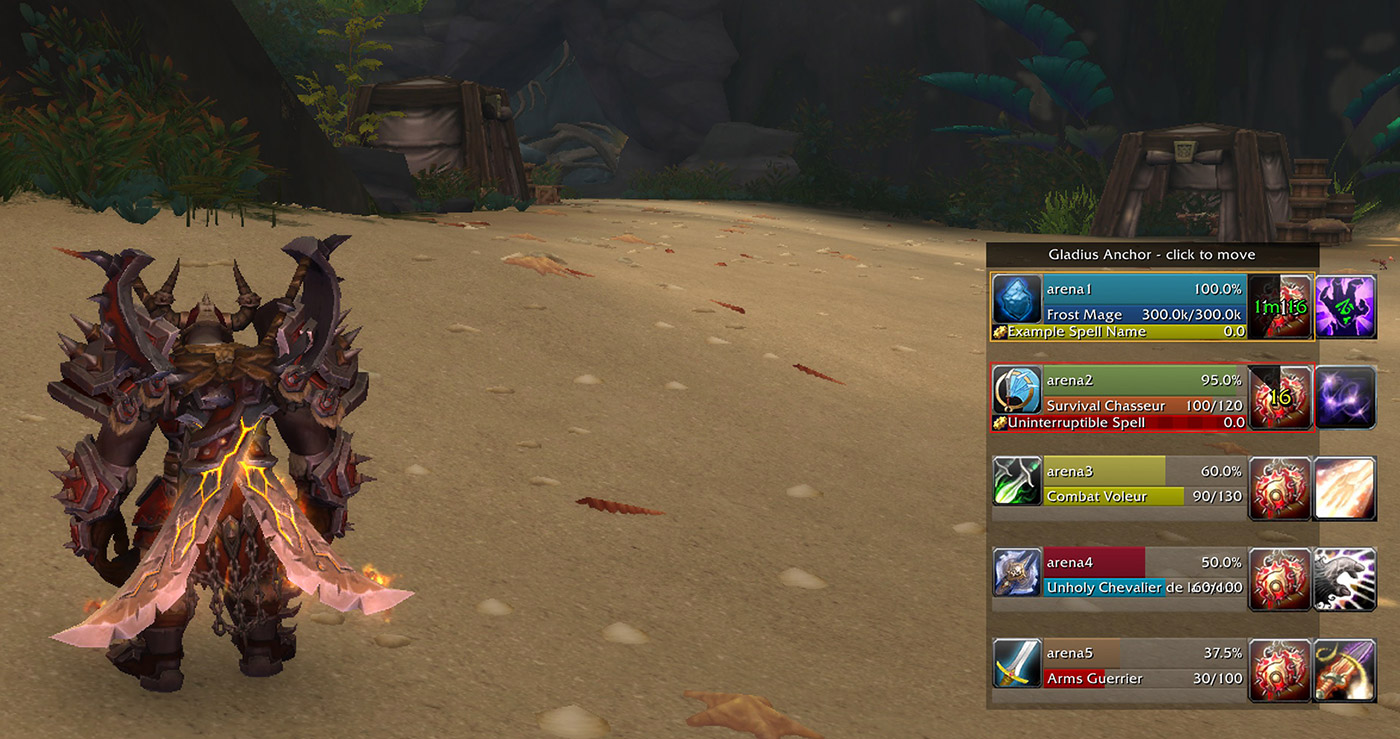
BlizzMove — это один из самых полезных аддонов для игры World of Warcraft, который позволяет вам легко перемещать и изменять размеры интерфейса вашего персонажа. Этот аддон особенно полезен для тех, кто хочет создать собственный уникальный пользовательский интерфейс, соответствующий их индивидуальным потребностям и предпочтениям.
Установка BlizzMove очень проста. Все, что вам нужно сделать, — это перейти на официальный сайт аддона и скачать его последнюю версию. После загрузки архива с аддоном, распакуйте его и скопируйте содержимое в папку с аддонами вашей игры World of Warcraft. Затем запустите клиент игры и в настройках аддонов найдите BlizzMove. Удостоверьтесь, что аддон активирован, и ваши настройки сохранены. Теперь BlizzMove готов к использованию!
После установки BlizzMove вы можете настроить его в соответствии с вашими предпочтениями. Аддон предлагает широкие возможности для изменения интерфейса и его элементов. Вы можете перемещать и изменять размеры окон диалогов, баров действий, рамок персонажей и многого другого. Вы можете даже сохранять свои настройки для разных персонажей, чтобы легко восстанавливать их в случае сброса или переустановки аддона.
BlizzMove — это незаменимый инструмент для тех, кто хочет полностью контролировать свой игровой интерфейс в World of Warcraft. С его помощью вы сможете создать уникальный пользовательский интерфейс, который наилучшим образом будет отвечать вашим потребностям и предпочтениям. Установите BlizzMove уже сегодня и начните по-настоящему наслаждаться игрой!
- Установка аддона BlizzMove в World Of Warcraft
- Скачивание и установка
- Выберите версию аддона и загрузите его с официального сайта
- Распакуйте архив с аддоном в папку с игрой
- Активация и настройка BlizzMove
- Запустите игру и зайдите в меню аддонов
- Найдите BlizzMove в списке аддонов и активируйте его
- Настройте параметры аддона для удобства игры
- Настройка аддона BlizzMove в World Of Warcraft
Установка аддона BlizzMove в World Of Warcraft
- Скачайте аддон BlizzMove с официального сайта World Of Warcraft или с других надежных источников. Убедитесь, что вы скачали последнюю версию аддона.
- Откройте папку с игрой World Of Warcraft на вашем компьютере. Обычно она находится в папке «Program Files» или «Program Files (x86)» на диске, на котором установлена игра.
- В папке с игрой найдите папку «Interface». Внутри этой папки создайте новую папку с названием «AddOns», если она еще не существует.
- Распакуйте скачанный архив с аддоном BlizzMove в папку «AddOns». Убедитесь, что файлы аддона находятся непосредственно в папке «AddOns» и не находятся вложенными в другие папки.
- Запустите игру World Of Warcraft и в главном меню выберите вкладку «Аддоны». В списке аддонов найдите BlizzMove и активируйте его, поставив галочку рядом с ним.
- Перезагрузите игру, чтобы изменения вступили в силу. Теперь вы можете пользоваться аддоном BlizzMove для удобного управления окнами интерфейса игры.
Установка аддона BlizzMove в World Of Warcraft не займет у вас много времени, и вы сможете быстро настроить интерфейс игры так, чтобы он соответствовал вашим потребностям.
Скачивание и установка

Для начала работы с аддоном BlizzMove в World of Warcraft, вам необходимо скачать и установить его на свой компьютер. Следуйте инструкциям ниже, чтобы успешно выполнить эти шаги:
- Перейдите на официальный сайт аддонов для World of Warcraft — curseforge.com.
- Вверху страницы найдите строку поиска и введите «BlizzMove».
- Нажмите Enter или кликните по иконке поиска.
- В результатах поиска найдите аддон BlizzMove и перейдите на его страницу.
- На странице аддона найдите кнопку «Download» и кликните на нее.
- Выберите путь для сохранения загружаемого файла и нажмите «Сохранить».
После того, как загрузка аддона BlizzMove завершится, вы можете приступить к его установке. Для этого выполните следующие действия:
- Откройте папку, в которую вы сохранили загруженный файл аддона.
- Распакуйте содержимое скачанного архива в папку с аддонами World of Warcraft.
- Запустите игру World of Warcraft и в лаунчере выберите нужный регион и язык.
- В главном меню игры нажмите «Addons» (Аддоны).
- В списке доступных аддонов найдите BlizzMove и убедитесь, что он отмечен галочкой.
- Нажмите «Enter World» (Вход в мир) и наслаждайтесь использованием аддона BlizzMove!
Теперь вы можете настроить аддон BlizzMove в соответствии с вашими предпочтениями и наслаждаться более удобным интерфейсом игры World of Warcraft.
Выберите версию аддона и загрузите его с официального сайта
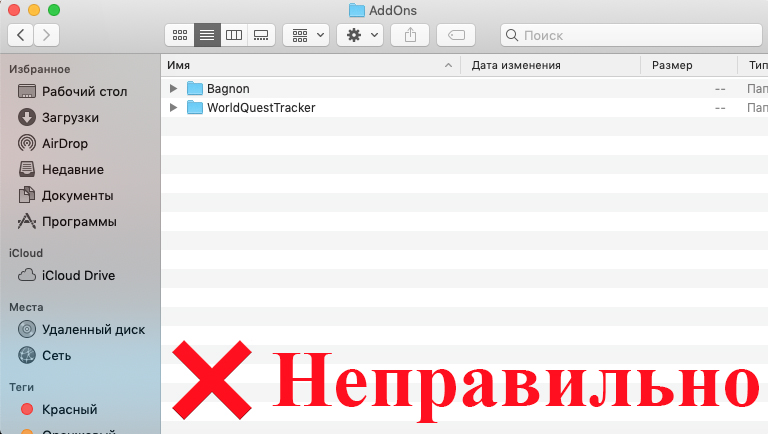
Прежде чем начать использовать аддон BlizzMove в World of Warcraft, вам потребуется выбрать подходящую версию аддона и загрузить ее с официального сайта.
1. Перейдите на официальный сайт BlizzMove.
2. В меню навигации найдите раздел «Скачать» или «Загрузить».
3. В этом разделе вы увидите список доступных версий аддона BlizzMove. Обратите внимание на номера версий и даты их выпуска, чтобы выбрать самую актуальную и стабильную версию для вашей версии игры World of Warcraft.
| Версия аддона | Дата выпуска |
|---|---|
| 1.0 | 01.01.2022 |
| 2.0 | 15.02.2022 |
| 3.0 | 05.03.2022 |
4. Нажмите на ссылку с номером версии, чтобы перейти на страницу загрузки.
5. На странице загрузки вам могут предложить выбрать место сохранения файла с аддоном. Укажите путь к папке с игрой World of Warcraft или любую другую удобную вам директорию.
6. Нажмите на кнопку «Скачать» или «Загрузить», чтобы начать загрузку аддона.
7. После завершения загрузки вы получите файл с расширением .zip или .rar. Распакуйте его с помощью программы для архивации, например, 7-Zip или WinRAR.
Теперь у вас есть самая свежая версия аддона BlizzMove, готовая к установке и настройке.
Распакуйте архив с аддоном в папку с игрой
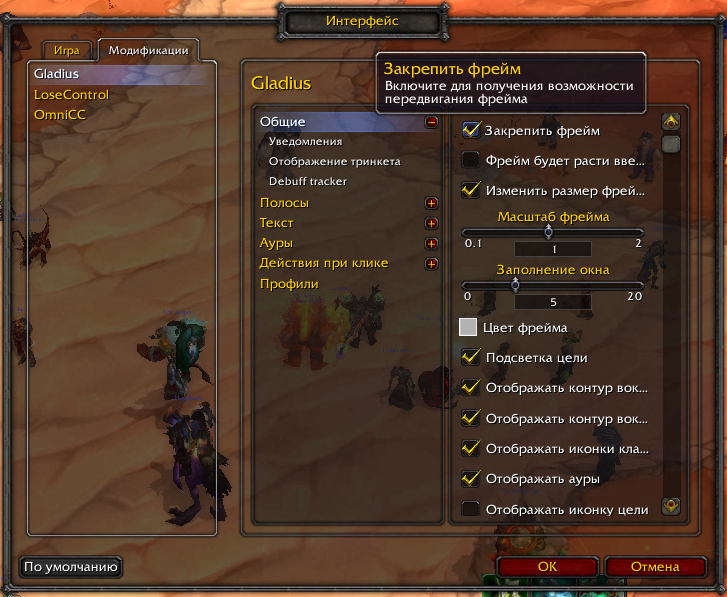
После завершения загрузки архива с аддоном BlizzMove, вам необходимо распаковать его содержимое в папку с установленной игрой World of Warcraft.
Для этого выполните следующие шаги:
| 1. | Откройте папку с загруженным архивом аддона, щелкнув по нему двойным щелчком мыши. |
| 2. | Выберите все файлы и папки, находящиеся внутри архива (обычно это один или несколько файлов .lua и папки с ресурсами). |
| 3. | Скопируйте выделенные файлы и папки с аддоном (например, используя комбинацию клавиш Ctrl+C). |
| 4. | Перейдите в папку с установленной игрой World of Warcraft. |
| 5. | Откройте папку «Interface», а затем папку «AddOns». Если папка «AddOns» отсутствует, создайте ее внутри папки «Interface». |
| 6. | Вставьте скопированные файлы и папки аддона в папку «AddOns». |
После выполнения указанных шагов, аддон BlizzMove будет успешно установлен и готов к использованию в игре World of Warcraft.
Активация и настройка BlizzMove
1. Сначала установите аддон BlizzMove, как описано в предыдущем разделе.
2. После установки, чтобы активировать BlizzMove, запустите игру World of Warcraft и войдите в своего персонажа.
3. Как только вы в игре, нажмите клавишу «Esc», чтобы открыть главное меню, а затем выберите «Аддоны».
4. В окне «Аддоны» найдите BlizzMove и убедитесь, что он включен. Если аддон не отображается, убедитесь, что он правильно установлен в папке аддонов игры.
5. После активации BlizzMove будет готов к использованию. Вы можете настроить различные параметры аддона, чтобы он соответствовал вашим предпочтениям.
6. Чтобы открыть настройки BlizzMove, в главном меню выберите «Настройки» и затем «BlizzMove».
7. В окне настроек вы можете настроить различные функции BlizzMove, такие как перемещение UI-элементов, изменение размеров окон и прозрачности панелей.
8. Ознакомьтесь с доступными параметрами и выберите те, которые наилучшим образом соответствуют вашим потребностям и предпочтениям.
9. После завершения настройки, нажмите «ОК», чтобы сохранить изменения и закрыть окно настроек.
Теперь BlizzMove активирован и настроен по вашему вкусу, и вы готовы начать пользоваться всеми его полезными функциями.
Примечание: Проверьте наличие обновлений для BlizzMove и периодически обновляйте его, чтобы получить все последние исправления и улучшения.
Запустите игру и зайдите в меню аддонов
После успешной установки аддона BlizzMove вам нужно запустить игру World Of Warcraft и зайти в меню аддонов. Для этого следуйте простым шагам:
- Запустите клиент игры World Of Warcraft на вашем компьютере.
- Введите свои учетные данные и нажмите кнопку «Войти».
- В главном меню игры найдите кнопку «Аддоны» и выберите ее.
После выбора «Аддоны» вам откроется окно со списком всех установленных аддонов. Здесь вы сможете управлять ими, включая установку, отключение и настройку. Ищите в списке аддон BlizzMove и убедитесь, что он включен.
Если вы не видите аддон BlizzMove в списке, проверьте правильность его установки и наличие в нужной папке игры. Если у вас возникли проблемы, вы можете обратиться за помощью к сообществу игроков или разработчикам аддона.
Теперь вы готовы использовать аддон BlizzMove и настроить его в соответствии с вашими предпочтениями. Приятной игры!
Найдите BlizzMove в списке аддонов и активируйте его

После успешной установки BlizzMove на вашем клиенте World of Warcraft, откройте игру и войдите в меню аддонов.
Для этого нажмите клавишу «Esc» на клавиатуре, затем выберите «Настройки» и «Добавления».
В открывшемся окне вы увидите список всех установленных аддонов.
Прокрутите список вниз и найдите «BlizzMove». Убедитесь, что рядом с ним стоит флажок в положении «Вкл».
Если флажок не установлен, щелкните на нем, чтобы активировать аддон.
После активации BlizzMove в игре, вы сможете начать настраивать его параметры и использовать все его функции.
Не забывайте устанавливать обновления и проверять совместимость с другими аддонами, чтобы избежать возможных конфликтов.
BlizzMove поможет вам сделать игру более удобной и настроить интерфейс так, как вам хочется!
Настройте параметры аддона для удобства игры

1. Размер и положение окон:
BlizzMove позволяет перетаскивать и изменять размер игровых окон. Вы можете легко изменить размер окон для того, чтобы они лучше соответствовали вашим потребностям. Также, вы можете изменить положение окон на экране, чтобы создать оптимальное расположение интерфейса.
2. Прозрачность окон:
Если вы хотите, чтобы окна были менее заметными, BlizzMove позволяет вам изменять их прозрачность. Это особенно полезно, когда вы хотите уменьшить отвлекающие факторы и сосредоточиться на игровом процессе.
3. Спрятать элементы интерфейса:
Ваш интерфейс может быть перегружен различными элементами, которые не всегда вам нужны. BlizzMove предоставляет возможность скрыть или отключить некоторые элементы интерфейса, такие как миникарта, панель умения, панель действий и другие. Это позволяет вам очистить экран и создать более продуктивное и приятное игровое пространство.
4. Управление горячими клавишами:
BlizzMove предоставляет возможность настроить горячие клавиши для вашего удобства. Вы можете назначить клавиши для различных команд, позволяя вам быстро и эффективно управлять своим персонажем во время игры.
5. Другие настройки:
BlizzMove предоставляет также и другие настройки, такие как цветовые схемы, размер шрифтов и т.д. Вы можете изменить эти параметры, чтобы адаптировать интерфейс под свои вкусы и предпочтения.
Настройте параметры аддона BlizzMove, чтобы сделать игровой процесс более комфортным и удобным для вас. Будьте гибкими и экспериментируйте с различными настройками, чтобы найти свою идеальную конфигурацию.
Настройка аддона BlizzMove в World Of Warcraft
После того, как вы успешно установили аддон BlizzMove в World of Warcraft, настало время перейти к его настройке. В этом разделе мы расскажем, как оптимально настроить данный аддон под ваши нужды.
1. Открытие настроек
Чтобы открыть настройки BlizzMove, нажмите клавишу «Esc», затем выберите «Настройки» в меню игры. После этого перейдите во вкладку «Аддоны» и найдите BlizzMove в списке установленных аддонов.
2. Настройка клавишей
BlizzMove позволяет настроить различные клавиши для управления перемещением интерфейса. Вы можете выбрать клавиши, которые будут комфортными для вас.
Например, вы можете назначить клавишу «Ctrl» для активации режима перемещения интерфейса, а затем использовать стрелки на клавиатуре для его перемещения.
3. Настройка привязок
BlizzMove также позволяет настроить привязки к определенным окнам или элементам интерфейса. Например, вы можете настроить привязку к окну рюкзака, чтобы его можно было переместить при нажатии определенной клавиши.
Для настройки привязок выберите нужный элемент интерфейса в списке доступных окон и привяжите к нему нужную клавишу или комбинацию клавиш.
4. Применение настроек
После того, как вы закончили настройку BlizzMove, не забудьте нажать кнопку «Применить» или «ОК», чтобы сохранить изменения.
Теперь вы готовы использовать аддон BlizzMove в World of Warcraft с настройками, основанными на вашем индивидуальном предпочтении. Наслаждайтесь комфортным перемещением интерфейса и упрощенным управлением игровыми окнами!


