


World of Warcraft (WoW) — это многопользовательская онлайн-игра, которая пользуется огромной популярностью по всему миру. Одним из ключевых аспектов игры является торговля и экономика. Игроки могут зарабатывать золото, продавая предметы различных типов. Однако, как узнать стоимость предмета, который вы хотите продать?
Аддон Better Vendor Price является отличным инструментом для определения стоимости вещей у торговцев. Он упрощает процесс продажи предметов, позволяет игрокам сразу видеть, сколько они могут получить за каждый предмет у определенного торговца. Это значительно сокращает время и усилия, затрачиваемые на поиск информации о ценах.
Для установки аддона Better Vendor Price вам потребуется специальный менеджер аддонов, такой как CurseForge или Twitch. После установки менеджера аддонов, вы сможете найти Better Vendor Price в списке доступных аддонов. Просто найдите его и установите на свой компьютер.
После установки и запуска игры, вы можете настроить Better Vendor Price в соответствии со своими предпочтениями. Вы можете выбрать, какую информацию о стоимости предметов вы хотите видеть, а также отобразить дополнительные данные о предметах, такие как уровень предмета и прочность. Вы также можете настроить аддон таким образом, чтобы он отображал только предметы определенного типа или качества.
Гайд по аддону Better Vendor Price в World Of Warcraft
Чтобы установить аддон Better Vendor Price, следуйте инструкциям ниже:
- Скачайте аддон с официального сайта World Of Warcraft или с другого надежного источника.
- Откройте папку с установленной игрой World Of Warcraft.
- Распакуйте скачанный архив в папку Addons.
- Запустите игру и зайдите в настройки аддонов.
- Активируйте аддон Better Vendor Price.
После установки и активации аддона, вы сможете использовать его функции:
- Просмотр текущей стоимости предметов у торговцев.
- Определение оптимальной цены для продажи предметов.
- Подсветка предметов с высокой ценностью.
- Сортировка предметов по стоимости.
Использование аддона Better Vendor Price значительно упрощает процесс продажи вещей и помогает заработать больше золота в World Of Warcraft. Установите и настройте этот аддон, чтобы оптимизировать свой игровой опыт!
Установка аддона Better Vendor Price

Для установки аддона Better Vendor Price в World Of Warcraft следуйте инструкциям:
- Скачайте аддон Better Vendor Price с официального сайта или из других надежных источников.
- Откройте папку с вашей установленной игрой World Of Warcraft.
- Перейдите в папку «Interface» и затем в папку «AddOns».
- Создайте новую папку с именем «BetterVendorPrice», если она еще не создана.
- Распакуйте скачанный аддон Better Vendor Price в созданную папку.
- Запустите игру World Of Warcraft.
- На экране выбора персонажа нажмите кнопку «AddOns» в правом нижнем углу.
- В списке аддонов найдите и активируйте аддон Better Vendor Price, поставив галочку рядом с его названием.
- Нажмите кнопку «Enter World» и войдите в игровой мир.
После выполнения этих шагов аддон Better Vendor Price будет успешно установлен и готов к использованию. Теперь вы сможете видеть информацию о лучшей цене предметов у торговцев, что значительно упростит вашу игровую экономику.
Загрузка аддона
Для установки аддона Better Vendor Price в World Of Warcraft необходимо выполнить следующие шаги:
- Откройте ваш любимый веб-браузер и перейдите на официальный сайт аддонов CurseForge: curseforge.com/wow/addons.
- Введите «Better Vendor Price» в поле поиска на сайте и нажмите кнопку поиска.
- Выберите соответствующий результат из списка найденных аддонов.
- На странице аддона нажмите на кнопку «Download» или «Скачать», чтобы скачать ZIP-архив аддона на ваш компьютер.
- Распакуйте скачанный ZIP-архив в папку с установленной игрой World Of Warcraft, в подпапку «Interface\AddOns».
Теперь аддон Better Vendor Price готов к использованию в игре. После запуска игры убедитесь, что аддон включен в списке установленных аддонов и активирован.
Установка аддона
Для того чтобы установить аддон Better Vendor Price в World of Warcraft, следуйте этим простым шагам:
- Скачайте аддон Better Vendor Price с официального сайта World of Warcraft или с других надежных источников.
- Распакуйте скачанный архив. Внутри архива должен быть файл с расширением .toc и папка с названием аддона.
- Откройте папку с названием аддона и скопируйте все файлы и папки.
- Откройте папку с игрой World of Warcraft. Пример пути: C:\Program Files\World of Warcraft.
- В папке с игрой откройте подпапку «Interface» и затем «AddOns».
- Внутри папки «AddOns» вставьте скопированные файлы и папки аддона.
- Запустите игру World of Warcraft. После входа в игру, найдите кнопку «AddOns» в главном меню.
- В разделе «AddOns» найдите Better Vendor Price и убедитесь, что флажок активации рядом с ним установлен.
- Настройте аддон согласно вашим предпочтениям при помощи команд и опций, доступных в интерфейсе аддонов.
Поздравляю, теперь у вас установлен и настроен аддон Better Vendor Price в World of Warcraft! Теперь вы сможете легко и быстро оценить стоимость товаров у продавцов в игре.
Активация аддона
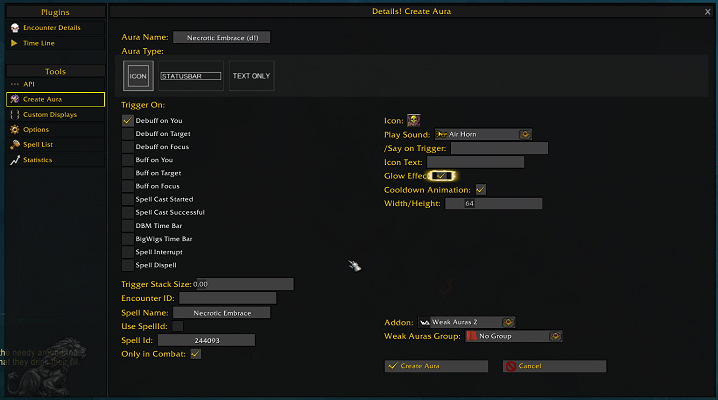
Для активации аддона Better Vendor Price в World of Warcraft следуйте инструкциям ниже:
- Откройте программу-клиент World of Warcraft на вашем компьютере.
- В главном меню игры выберите раздел «Аддоны».
- Проверьте, что функция «Включить аддоны» включена. Если нет, установите флажок в положение «Включить аддоны».
- Нажмите на кнопку «Открыть папку аддонов».
- Скопируйте скачанный архив с аддоном Better Vendor Price в открывшуюся папку.
- Вернитесь в игру и перезапустите клиент World of Warcraft.
- Откройте окно «Аддоны» в игре и убедитесь, что аддон Better Vendor Price появился в списке активных аддонов.
- Установите флажок рядом с названием аддона для его активации.
- Нажмите кнопку «Применить» для сохранения изменений.
Теперь аддон Better Vendor Price активирован и будет работать вместе с игрой, предоставляя вам полезную информацию о стоимости товаров у торговцев.
Настройка аддона Better Vendor Price

После установки и активации аддона Better Vendor Price, вам необходимо будет выполнить некоторые настройки перед его использованием. Настройки позволят вам определить, какие предметы должны отображаться в окне информации о продажной цене, а также в каком порядке они должны быть представлены.
Для того чтобы открыть меню настроек аддона, вам следует выполнить следующие шаги:
- Откройте окно интерфейса, нажав клавишу «Escape».
- Выберите пункт «Addons» в верхней части окна.
- Найдите аддон Better Vendor Price в списке и нажмите на кнопку «Настройки».
После того как вы открыли меню настроек, вы можете настроить следующие параметры:
- Отображать предметы: выберите, какие типы предметов должны отображаться в окне информации о продажной цене. Вы можете выбрать один или несколько типов предметов, таких как оружие, броня, аксессуары и т.д.
- Сортировка предметов: выберите порядок, в котором предметы должны отображаться в окне информации о продажной цене. Вы можете выбрать сортировку по названию предмета, цене или качеству.
- Скрыть предметы без цены: если этот параметр включен, аддон будет скрывать предметы, у которых нет доступной информации о продажной цене.
После настройки всех параметров, не забудьте сохранить изменения, нажав на кнопку «Применить» или «Сохранить». Теперь аддон Better Vendor Price будет работать согласно вашим настройкам, и вы сможете удобно оценить стоимость своих предметов при продаже.
Открытие настроек аддона

Для того чтобы настроить работу аддона Better Vendor Price в World Of Warcraft, вам необходимо открыть окно настроек аддона.
Чтобы открыть окно настроек, выполните следующие шаги:
Шаг 1: Запустите игру World Of Warcraft и войдите в своего персонажа.
Шаг 2: Нажмите клавишу «Esc» на клавиатуре, чтобы открыть главное меню игры.
Шаг 3: В главном меню выберите пункт «Interface» (Интерфейс).
Шаг 4: В открывшемся подменю выберите вкладку «AddOns» (Аддоны).
Шаг 5: Найдите в списке аддонов аддон Better Vendor Price и кликните по его названию.
Шаг 6: В открывшемся окне настроек аддона вы сможете менять различные параметры, такие как отображение цен продажи предметов, цвета и другие опции.
Шаг 7: После завершения настроек, нажмите кнопку «Применить» или «Сохранить», чтобы сохранить внесенные изменения.
Теперь вы знаете, как открыть и настроить аддон Better Vendor Price в World Of Warcraft. Пользуйтесь этими настройками, чтобы улучшить свой игровой опыт и достичь лучших результатов!
Настройка отображения цен
Аддон Better Vendor Price предоставляет несколько опций для настройки отображения цен у торговцев.
1. Округление цен:
Вы можете выбрать, как округлять цены на товары. Для этого откройте настройки аддона и найдите раздел «Округление цен». Здесь вы можете выбрать один из следующих вариантов: без округления, округление до целого числа, округление до десятков, округление до сотен. Выберите наиболее удобный для вас вариант.
2. Дополнительная информация:
Аддон также позволяет показывать дополнительную информацию о товарах у торговцев. Для этого откройте настройки аддона и найдите раздел «Дополнительная информация». Здесь вы можете выбрать, какую информацию вы хотите видеть: тип товара (оружие, броня и т. д.), качество товара (обычный, редкий и т. д.), доступные статы и характеристики, и т. д. Выберите те опции, которые вам наиболее интересны.
3. Изменение цвета:
Вы можете изменить цвет отображения цен у торговцев. Для этого откройте настройки аддона и найдите раздел «Изменение цвета». Здесь вы можете выбрать цвет для различных типов товаров. Например, вы можете задать черный цвет для товаров с высокой ценой и зеленый для товаров с низкой ценой. Это поможет вам легко различать цены при просмотре товаров у торговцев.
Настройте Better Vendor Price с учетом ваших личных предпочтений и упростите процесс покупки и продажи товаров в World of Warcraft.


