

Если вы играете в World Of Warcraft и регулярно участвуете в аукционе, то вы, наверняка, сталкивались с необходимостью поиска и сравнения предметов, а также оценки их стоимости. Знание текущего рыночного тренда, правильное определение цены предмета — ключевые моменты для успешного совершения сделки. Помочь вам в этом может специальный аддон Auctionator.
Аuctionator — это один из лучших инструментов для аукциона World Of Warcraft, который помогает упростить процесс покупки и продажи товаров. Этот аддон обладает множеством полезных функций: от поиска наиболее выгодных предметов до оценки стоимости товара.
Для установки и настройки аддона Auctionator вам потребуется несколько простых шагов. Во-первых, скачайте сам аддон. Это можно сделать в официальном магазине Blizzard или на специализированных сайтах с аддонами, например, Curse. Откройте архив с аддоном после скачивания и извлеките все файлы в папку «Interface/AddOns» в папке с установленной игрой.
После установки аддона его нужно настроить. Запустите игру и зайдите в меню настроек аддонов. Найдите аддон Auctionator в списке установленных аддонов и активируйте его. Затем выберите вкладку «Настройки Auctionator». Здесь вы сможете определить такие параметры, как язык, режим работы аукциона, настройки поиска и многое другое.
Установка аддона Auctionator в World Of Warcraft

Чтобы установить аддон Auctionator, следуйте приведенным ниже инструкциям:
| Шаг 1: | Перейдите на официальный сайт аддонов CurseForge по адресу https://www.curseforge.com/wow/addons/auctionator. |
| Шаг 2: | Нажмите на кнопку «Download» рядом с последней версией аддона. |
| Шаг 3: | Сохраните загруженный файл в папку с аддонами игры. |
| Шаг 4: | Распакуйте архив с аддоном в указанную папку. |
| Шаг 5: | Запустите игру World Of Warcraft и в главном меню выберите раздел «Аддоны». |
| Шаг 6: | На странице «Аддоны» найдите аддон Auctionator в списке и активируйте его, установив флажок напротив названия. |
| Шаг 7: | Перезапустите игру, чтобы изменения вступили в силу. |
Поздравляю, вы успешно установили аддон Auctionator в игру World Of Warcraft! Теперь вы можете использовать все его функции для более эффективного проведения аукционных операций. Желаю вам удачи и успеха в ваших торговых делах!
Как установить аддон Auctionator:
Чтобы установить аддон Auctionator в игру World of Warcraft, следуйте этому простому руководству.
1. Первым делом, скачайте аддон Auctionator с официального сайта World of Warcraft или с популярных сайтов, которые предлагают скачать аддоны для WoW.
2. После того, как вы скачали аддон Auctionator, вам потребуется его разархивировать. Обычно архив будет иметь формат .zip или .rar.
3. Откройте папку с архивом Auctionator и найдите папку с названием Auctionator или аналогичным названием.
4. Скопируйте папку Auctionator в папку с аддонами игры World of Warcraft. Обычно путь к папке с аддонами выглядит так: C:\World of Warcraft\_classic_\Interface\AddOns.
5. После того, как вы скопировали папку Auctionator в папку с аддонами, перезапустите игру World of Warcraft.
6. В главном меню игры найдите раздел «AddOns» и убедитесь, что аддон Auctionator активирован.
7. Готово! Теперь у вас установлен аддон Auctionator и вы готовы приступить к его настройке и использованию.
Обратите внимание, что некоторые аддоны могут требовать установку дополнительных зависимостей. Проверьте руководство или описание аддона Auctionator, чтобы убедиться, что у вас установлены все необходимые дополнительные аддоны.
| Преимущества установки аддона Auctionator: | Недостатки установки аддона Auctionator: |
|---|---|
|
|
Загрузка аддона Auctionator

Для того чтобы скачать и установить аддон Auctionator в World of Warcraft, следуйте следующим шагам:
|
1. Откройте ваш любимый интернет-браузер и перейдите на официальный сайт Auctionator по ссылке: https://www.curseforge.com/wow/addons/auctionator. |
|
2. На странице аддона Auctionator найдите кнопку «Download» (Скачать) и кликните на нее. |
|
3. После скачивания файла Auctionator.zip найдите его в папке загрузок на вашем компьютере и распакуйте его в папку с аддонами World of Warcraft. |
|
4. Запустите игру и на экране выбора персонажа, в левом нижнем углу, нажмите на кнопку «Addons» (Аддоны). |
|
5. В списке доступных аддонов найдите Auctionator и убедитесь, что галочка активации аддона установлена. |
|
6. Загрузка аддона Auctionator завершена! Теперь вы можете пользоваться его функциями и настроить его под ваши потребности. |
Установка аддона Auctionator позволит вам значительно упростить процесс покупки и продажи предметов на аукционе World of Warcraft.
Распаковка аддона Auctionator в папку с аддонами

После того, как вы скачали архив с аддоном Auctionator, вам нужно распаковать его в папку с аддонами игры World Of Warcraft. Чтобы выполнить эту процедуру, следуйте инструкциям ниже:
- Откройте архив с аддоном Auctionator при помощи программы для архивации, например, 7-Zip или WinRAR.
- Перетащите все файлы и папки из архива в папку, где установлена игра World Of Warcraft.
- Откройте папку с аддонами игры. Обычно она находится по пути:
Interface\AddOns. - Вставьте все файлы и папки из архива в папку с аддонами игры.
После того, как вы выполните все вышеперечисленные действия, аддон Auctionator будет установлен и готов к использованию. Перезапустите игру World Of Warcraft, чтобы изменения вступили в силу.
Проверка установки аддона Auctionator

Чтобы проверить, что аддон Auctionator успешно установлен, выполните следующие шаги:
- Запустите игру World Of Warcraft.
- На главном экране выберите своего персонажа.
- Войдите в игровой мир.
- Откройте меню интерфейса, нажав клавишу Esc на клавиатуре.
- В меню выберите «Аддоны».
- Убедитесь, что аддон Auctionator присутствует в списке аддонов и включен.
Если аддон отображается в списке и имеет статус «Включен», значит установка прошла успешно. Если аддон отсутствует в списке или имеет статус «Отключен», проверьте правильность его установки.
Настройка аддона Auctionator в World Of Warcraft
После установки аддона Auctionator в World Of Warcraft, вам необходимо выполнить некоторые настройки для оптимального использования его функций. В этом разделе мы рассмотрим основные настройки аддона.
1. Откройте окно настроек аддонов, нажав клавишу «Esc» и выбрав «Интерфейс» из меню. Далее выберите вкладку «Аддоны».
2. Найдите аддон Auctionator в списке установленных аддонов и щелкните по нему, чтобы открыть его настройки.
3. В настройках Auctionator вы найдете множество опций для настройки различных функций аддона. Некоторые из них могут быть следующими:
— Базовая цена (Minimum Price) – задает минимальную цену для предметов на аукционе. Если цена предмета ниже этого значения, аддон автоматически поднимет его до указанного уровня.
— Автоматическое заполнение цен (Auto-fill Price) – при вводе цены предмета аддон автоматически заполняет остальные цены (начальная, купить сразу, ставка) на основании указанного процента от заданной базовой цены.
— Подсветка выгодных предметов (Highlight Good Deals) – отмечает предметы на аукционе, продажа которых может принести вам прибыль. Это полезно для поиска сделок и инвестиций.
4. Помимо основных настроек, Auctionator предлагает множество дополнительных опций, таких как настройка цветовой схемы, горячих клавиш и фильтров предметов. Рекомендуется прочитать документацию к аддону или провести небольшой эксперимент для определения оптимальных значений для вас.
5. После завершения настроек Auctionator, не забудьте сохранить изменения и закрыть окно настроек аддонов.
Теперь вы готовы использовать настроенный аддон Auctionator для эффективного управления аукционом в World Of Warcraft. Удачных торгов и прибыльных сделок!
Как настроить аддон Auctionator:
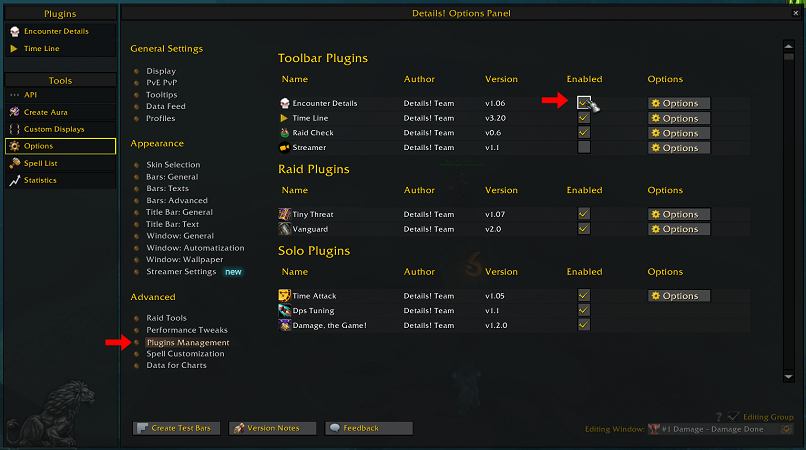
После успешной установки аддона Auctionator в World of Warcraft, вам потребуется его настроить перед использованием. В этом разделе мы расскажем вам, как правильно настроить аддон Auctionator для максимального комфорта и эффективности.
1. Откройте окно аддонов:
Чтобы настроить аддон Auctionator, откройте главное меню в игре и выберите пункт «Addons» (Аддоны). Появится окно со списком установленных аддонов.
2. Найдите Auctionator и откройте его настройки:
В списке аддонов найдите Auctionator и нажмите на кнопку «Настройки» рядом с его названием. Откроется окно с настройками аддона.
3. Настраивайте опции по вашему усмотрению:
В окне настроек аддона Auctionator вы можете настроить различные опции в соответствии с вашими предпочтениями. Например, вы можете установить язык аукциона по умолчанию, настроить фильтры поиска, выбрать типы вещей для автоматической дезактивации и многое другое.
Чтобы изменить опцию, просто кликните на соответствующий флажок или поле для ввода и отредактируйте его значение.
4. Сохраните настройки и закройте окно:
После того, как вы настроили аддон Auctionator по своему усмотрению, не забудьте сохранить изменения, нажав на кнопку «Применить» или «ОК». После этого закройте окно настроек.
Поздравляем! Теперь вы научились настраивать аддон Auctionator в World of Warcraft. Не забывайте, что настройка аддона важна для более удобного и эффективного использования его возможностей в игре.


