

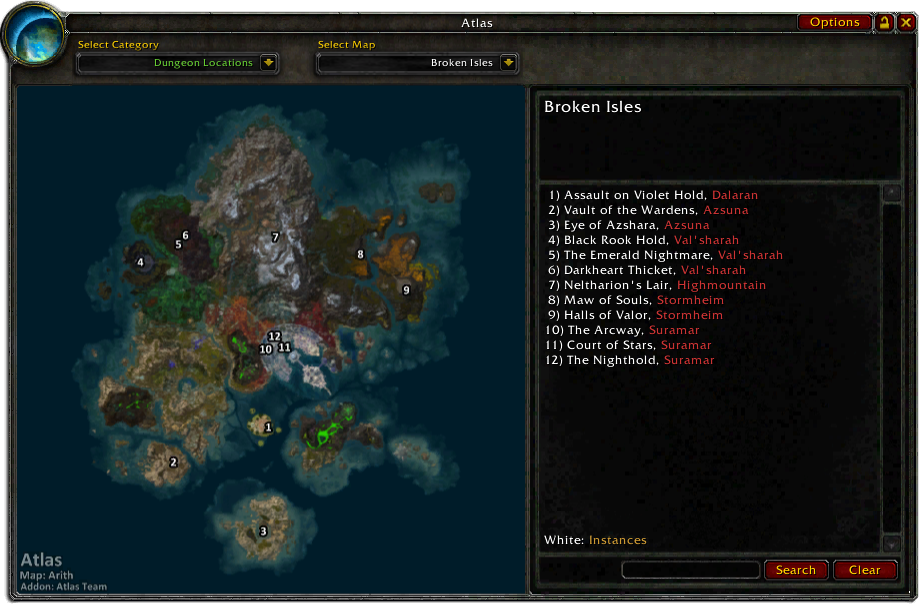
World of Warcraft – это популярная многопользовательская онлайн-игра, в которой игроки отправляются на захватывающие приключения в мире Азерот. Одним из важных аспектов игры являются подземелья, которые предлагают игрокам захватывающие бои с монстрами и уникальные награды.
Однако найти входы в подземелья и изучить их маршруты может быть непростой задачей. Для облегчения этого процесса существует аддон Atlas Dungeon Locations. Этот аддон позволяет игрокам быстро и удобно находить подземелья, а также получать информацию о боссах и наградах, которые они могут предложить.
Установка аддона Atlas Dungeon Locations очень проста. Вам потребуется скачать его с официального сайта World of Warcraft или через популярный менеджер аддонов CurseForge. После этого вам нужно переместить скачанный файл в папку с аддонами вашего клиента игры. После перезапуска игры аддон будет готов к использованию.
После установки аддона Atlas Dungeon Locations, вы можете настроить его под свои предпочтения. В настройках аддона вы можете выбрать язык, в котором будет отображаться информация, а также активировать или деактивировать отображение редких предметов или сундуков. Также в настройках можно настроить отображение путешествия по заданиям и маршрутам.
Установка и настройка аддона Atlas Dungeon Locations в World Of Warcraft
Для начала установите аддон Atlas Dungeon Locations. Чтобы это сделать, следуйте инструкции ниже:
- Скачайте аддон с официального сайта World Of Warcraft или с другого ресурса, предлагающего дополнения для игры.
- Распакуйте скачанный архив в папку с аддонами игры. Обычно папка с аддонами находится по следующему пути:
C:\Program Files\World of Warcraft\_retail_\Interface\AddOns. - После распаковки архива папка с аддоном должна иметь название «AtlasDungeonLocations».
- Запустите игру WoW и войдите в нужного персонажа.
- На экране выбора персонажа в нижнем левом углу будет кнопка «Аддоны». Нажмите на нее и проверьте, что аддон Atlas Dungeon Locations отмечен галочкой.
- Загрузите персонажа и войдите в игру.
После установки аддона Atlas Dungeon Locations вы можете настроить его под себя:
- Откройте меню аддонов, нажав клавишу «Esc» на клавиатуре или используя кнопку «Меню» на панели действий.
- Найдите в списке аддонов Atlas Dungeon Locations и щелкните по нему, чтобы открыть его настройки.
- В настройках вы можете указать предпочитаемый язык, формат отображения подземелий, а также активировать или деактивировать определенные функции аддона.
- Примените изменения и закройте меню настроек.
Теперь аддон Atlas Dungeon Locations готов к использованию. Откройте карту мира либо миникарту, чтобы увидеть все доступные подземелья и получить информацию о каждом из них.
Установка аддона
Для того чтобы установить аддон Atlas Dungeon Locations в World Of Warcraft, следуйте этим простым шагам:
- Скачайте аддон с официального сайта или из каталога аддонов для WoW. Обычно аддон представлен в виде архива с файлом расширения «.zip».
- Распакуйте скачанный архив в любую удобную вам папку.
- Откройте папку с игрой World Of Warcraft на вашем компьютере.
- Перейдите в папку «Interface» и затем в папку «Addons». Если такой папки там нет, то создайте ее.
- Скопируйте все файлы и папки из распакованного архива аддона в папку «Addons».
- Запустите игру World Of Warcraft и на главном экране перед входом в игру, внизу слева, найдите кнопку «Надстройки» («Addons») и нажмите на нее.
- В открывшемся окне найдите аддон Atlas Dungeon Locations в списке доступных аддонов и установите его флажком.
- Нажмите на кнопку «Применить» и закройте окно.
Поздравляем, у вас успешно установлен аддон Atlas Dungeon Locations в World Of Warcraft! Теперь вы можете пользоваться его функционалом и наслаждаться более удобной навигацией по подземельям.
Загрузка аддона

Для установки аддона Atlas Dungeon Locations в World of Warcraft, вам потребуется выполнить несколько простых шагов:
- Перейдите на официальный сайт аддонов для WoW (https://www.curseforge.com/wow/addons) или используйте специальный клиент для установки аддонов, например, CurseForge.
- Найдите поисковую строку на сайте или в клиенте и введите «Atlas Dungeon Locations».
- Когда найдете нужный аддон, нажмите на кнопку «Download» или «Скачать».
- Сохраните файл аддона на своем компьютере. Обычно файлы аддонов имеют расширение .zip или .rar.
- Откройте папку, в которую вы сохранили файл аддона, и извлеките его содержимое в папку с аддонами World of Warcraft. По умолчанию это папка «Interface\AddOns» в папке установки игры.
Теперь, когда аддон успешно установлен, вы можете запустить игру и использовать функции Atlas Dungeon Locations для быстрого поиска и путешествия по подземельям World of Warcraft!
Распаковка файлов
Перед тем как начать использовать аддон Atlas Dungeon Locations, необходимо распаковать файлы, скачанные с официального сайта аддона.
1. Создайте новую папку на вашем компьютере, в которую вы будете распаковывать файлы аддона.
2. Запустите программу архивации, такую как WinRAR или 7-Zip.
3. Откройте скачанный архив с файлами аддона.
4. Выделите все файлы аддона в архиве.
5. Нажмите на кнопку «Извлечь в» или «Распаковать» в программе архивации.
6. Укажите путь к папке, которую вы создали на первом шаге.
7. Нажмите на кнопку «Извлечь» или «ОК», чтобы начать распаковку файлов.
Теперь файлы аддона будут распакованы в указанную вами папку. Вы можете использовать эти файлы для установки и настройки аддона Atlas Dungeon Locations в World of Warcraft.
Перемещение файлов
Для установки аддона Atlas Dungeon Locations вам потребуется переместить некоторые файлы. Следуйте инструкциям ниже, чтобы успешно выполнить эту операцию:
- Скачайте архив с аддоном с официального сайта World of Warcraft или с другого надежного источника.
- Распакуйте архив в любом удобном для вас месте. Обычно аддоны хранятся в папке «Interface\AddOns» в папке с установленной игрой.
- После распаковки архива вам должна быть доступна папка «Atlas Dungeon Locations». Убедитесь, что все файлы и папки этой папки находятся непосредственно внутри папки «AddOns».
- Откройте папку с игрой World of Warcraft и найдите папку «Interface». Откройте эту папку и найдите папку «AddOns».
- Теперь перетащите папку «Atlas Dungeon Locations» из папки, в которой она распаковалась, в папку «AddOns».
- После перемещения папки «Atlas Dungeon Locations» в папку «AddOns», аддон будет установлен и готов к использованию в игре.
При перемещении файлов обратите внимание, что название папки аддона должно быть точно таким же, как указано в инструкции. В противном случае аддон может не работать корректно.
Настройка аддона
После установки аддона Atlas Dungeon Locations в World Of Warcraft, вам потребуется выполнить некоторые настройки, чтобы полностью воспользоваться всеми его функциями.
1. Откройте настройки аддонов, нажав клавишу «Escape» и выбрав «Addons» в меню. Найдите аддон Atlas Dungeon Locations в списке и кликните на него.
2. Проверьте, установлен ли флажок «Включить аддон». Если он не установлен, установите его, чтобы активировать аддон.
3. В настройках аддона вы можете выбрать язык, на котором будут отображаться названия локаций и подземелий. Выберите нужный язык из выпадающего списка.
4. Также в настройках можно настроить отображение иконок на карте. Вы можете выбрать, какие иконки отображать и сколько их должно быть на карте.
5. Если вы хотите настроить прохождение дополнительных подземелий, убедитесь, что флажок «Показывать дополнительные подземелья» установлен. Это позволит аддону отображать информацию о дополнительных подземельях на карте.
6. После того, как вы завершили настройку аддона, нажмите кнопку «Применить» или «ОК», чтобы сохранить изменения.
Теперь аддон Atlas Dungeon Locations настроен и готов к использованию. Вы можете открывать карту и искать нужные вам подземелья и локации, нанося их на карту и получая дополнительную информацию о них.
Открытие настроек
Для открытия настроек аддона Atlas Dungeon Locations вам потребуется найти его значок на миникарте или в главном меню игры.
Если вы не видите значок аддона на миникарте, прокрутите список аддонов в главном меню и найдите его там. Нажмите на значок, чтобы открыть основное меню аддона.
В основном меню вы сможете увидеть список всех доступных настроек аддона. Они разделены на различные категории, такие как отображение карты, фильтры и уведомления.
Нажмите на каждую категорию, чтобы открыть дополнительные параметры настроек. Вы можете настроить аддон согласно вашим предпочтениям и потребностям.
Не забудьте сохранить изменения, чтобы они вступили в силу. Вы также можете сбросить все настройки аддона по умолчанию, если вам нужно вернуться к исходным параметрам.
Рекомендуется изучить доступные настройки аддона, чтобы максимально оптимизировать свой игровой опыт и использование аддона Atlas Dungeon Locations.
Выбор языка

Аддон Atlas Dungeon Locations предоставляет возможность выбора языка интерфейса, чтобы игроки могли насладиться его функциональностью на любом предпочитаемом языке. При установке аддона по умолчанию используется язык, соответствующий настройкам клиента игры.
Если вы хотите сменить язык аддона, откройте окно аддона, нажмите на кнопку «Настройки» и найдите раздел «Язык». В этом разделе вы увидите выпадающий список с доступными языками. Выберите желаемый язык из списка и сохраните изменения.
Важно помнить, что если вы выберете язык, который не соответствует текущему клиенту игры, некоторые тексты и данные могут отобразиться некорректно или быть непонятными. Рекомендуется выбирать язык, совпадающий с текущим языком клиента игры для наилучшего опыта использования аддона Atlas Dungeon Locations.
Настройка отображения
После установки аддона Atlas Dungeon Locations в World of Warcraft вы можете настроить его отображение, чтобы получить максимально комфортное использование.
Перейдите в настройки аддона, открыв окно настроек с помощью команды «/atlasloot options».
В окне настроек вы найдете различные вкладки, где вы можете настроить отображение под свои предпочтения.
Настройте отображение боссов и предметов с помощью переключателей и флажков, выбирая те, которые вам интересны. Вы можете отключить отображение ненужных предметов, чтобы упростить поиск нужной информации.
Также вы можете настроить язык, в котором будут отображаться названия боссов и предметов. Для этого просто выберите нужный язык из списка.
На этой вкладке вы также можете настроить отображение миникарты с маркерами подземелий. Вы можете выбрать, какие подземелья должны отображаться на миникарте, а также настроить размер и цвет маркеров.
После того как вы настроили аддон, не забудьте сохранить изменения и перезагрузить интерфейс, чтобы новые настройки вступили в силу.
Теперь вы готовы использовать аддон Atlas Dungeon Locations в World of Warcraft с настройками, удобными именно для вас!


