

В мире игры World Of Warcraft (WoW) существует множество аддонов, которые значительно улучшают игровой процесс и обеспечивают более комфортное взаимодействие с игровым миром. Одним из таких полезных аддонов является Atlas Battlegrounds, который предоставляет подробную информацию о поле боя и позволяет игрокам стратегически планировать свои действия.
Установка аддона Atlas Battlegrounds довольно проста. Вам потребуется скачать и установить специализированный клиент для управления аддонами, такой как CurseForge или Twitch Desktop App. После этого вам нужно будет найти аддон Atlas Battlegrounds в базе данных клиента и нажать кнопку «Установить».
Когда аддон Atlas Battlegrounds установлен, вам потребуется его настроить, чтобы получить максимальную пользу от его работы. Откройте меню настроек аддона, нажав клавишу «Esc» на клавиатуре и выбрав соответствующий пункт во вкладке «Аддоны». Здесь вы можете настроить отображение информации на поле боя, выбрать интересующие вас элементы и настроить их отображение на вашем экране.
Не забывайте, что аддон Atlas Battlegrounds — всего лишь инструмент, который помогает вам получать дополнительную информацию, однако последнее слово всегда остается за игроком. Умение адаптироваться к изменяющейся ситуации на поле боя, коммуникация с командой и стратегический подход — вот что поможет вам достичь успеха в мирах WoW! Удачи в боях!
Раздел 1: Установка аддона Atlas Battlegrounds

Для начала вам потребуется скачать аддон Atlas Battlegrounds с официального сайта. После скачивания вам нужно будет разархивировать файлы аддона.
После разархивирования файлов, найдите папку с игрой World of Warcraft на вашем компьютере. Обычно она находится по пути C:\Program Files\World of Warcraft.
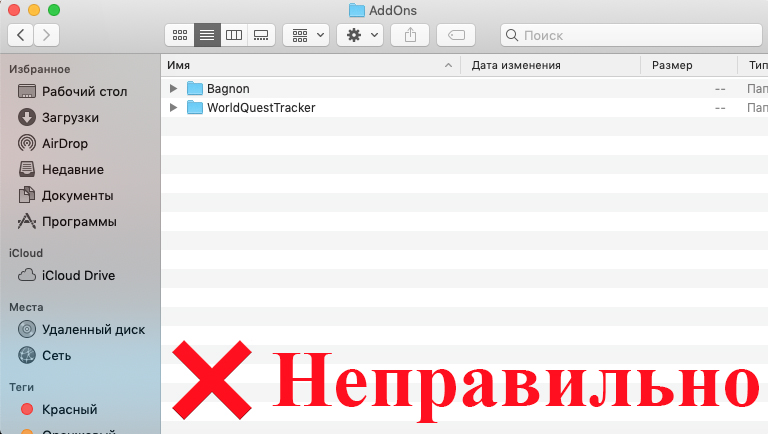
Откройте папку с интерфейсом игры и найдите подпапку «AddOns». Если такой папки не существует, создайте ее.
Скопируйте все файлы аддона Atlas Battlegrounds из разархивированной папки и вставьте их в папку «AddOns».
Теперь, когда аддон Atlas Battlegrounds находится в папке «AddOns», запустите игру World of Warcraft и войдите в своего персонажа.
В главном меню игры нажмите на кнопку «AddOns» и убедитесь, что аддон Atlas Battlegrounds отмечен галочкой. Если галочка не появилась, перезагрузите игру.
Теперь аддон Atlas Battlegrounds полностью установлен и готов к использованию. Он будет показывать вам полезную информацию о PvP-сражениях и полях боя во время игры.
Определение необходимости

Перед установкой и настройкой аддона Atlas Battlegrounds вам следует определить, действительно ли он необходим для вашего игрового опыта в World of Warcraft. Рассмотрим несколько факторов, которые помогут вам принять решение:
1. Класс вашего персонажа: Если вы играете классом, который активно участвует в битвах на поле боя, таких как воин, рыцарь смерти или охотник на демонов, то аддон Atlas Battlegrounds может быть полезным для вас. Он предоставляет дополнительную информацию о поле боя, что позволяет более эффективно планировать свои действия и координироваться с командой.
2. Степень вашего участия в поле боя: Если вы регулярно участвуете в битвах на поле боя и стремитесь к максимальной эффективности, то аддон Atlas Battlegrounds может быть полезным. Он предоставляет информацию о ресурсах, расположениях точек захвата, положении союзников и противников, что помогает принимать более обоснованные решения и эффективно использовать свои возможности.
3. Интерес к тактикам и стратегии: Если вы любите изучать и применять различные тактики и стратегии в битвах на поле боя, то аддон Atlas Battlegrounds может быть интересным для вас. Он предоставляет дополнительную информацию о тактической ситуации на поле боя, что помогает лучше понимать текущую ситуацию и разрабатывать эффективные стратегии.
Теперь вы имеете представление о том, для чего может быть полезен аддон Atlas Battlegrounds. Если ваш ответ на все указанные факторы положительный, то вы можете приступить к установке и настройке этого аддона для World of Warcraft.
Скачивание аддона
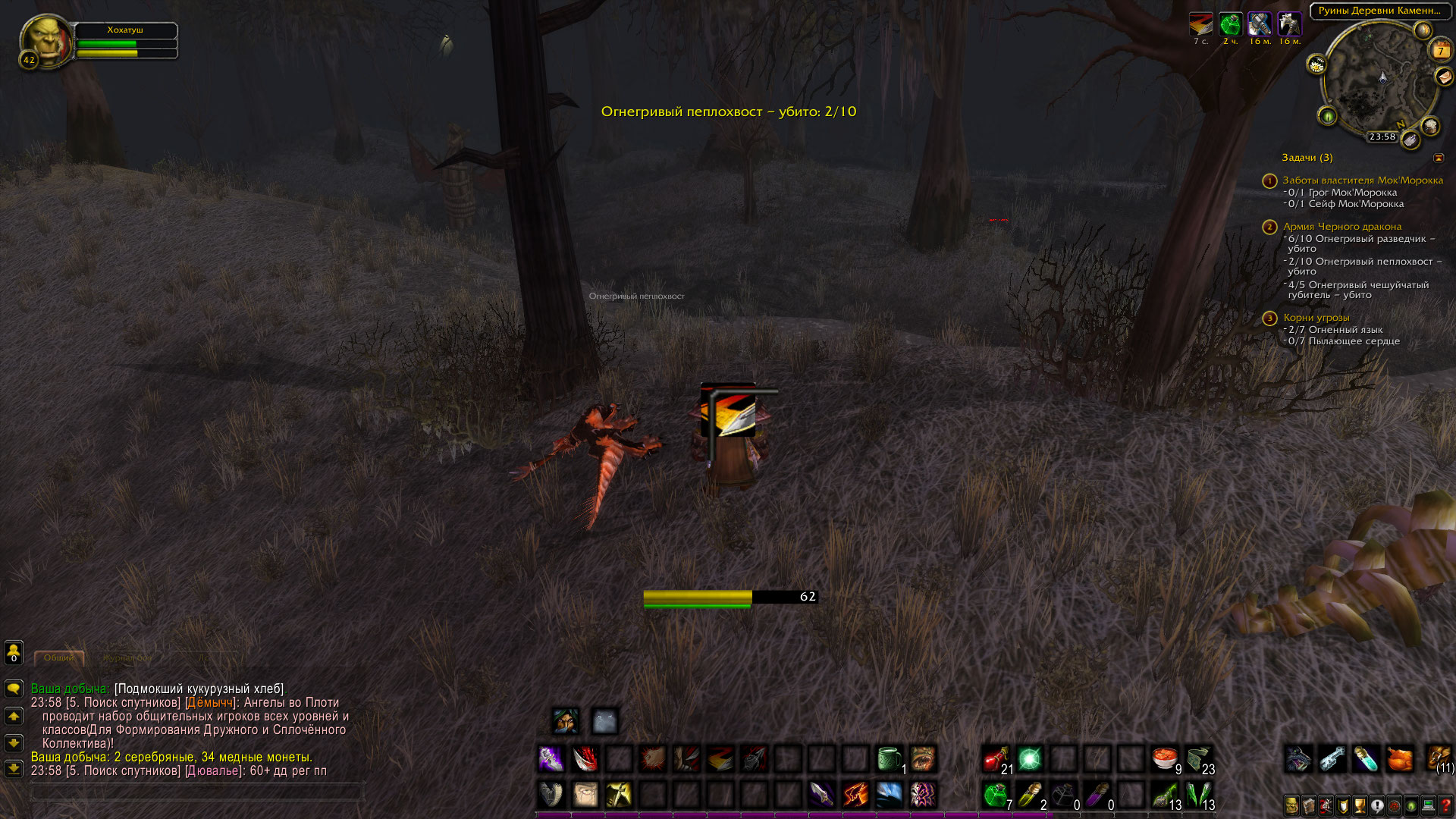
Для установки аддона Atlas Battlegrounds в World of Warcraft вам необходимо следовать нескольким простым шагам.
Шаг 1: Откройте веб-браузер и перейдите на официальный сайт аддонов для World of Warcraft — CurseForge.
Шаг 2: В поисковой строке введите «Atlas Battlegrounds» и нажмите клавишу Enter.
Шаг 3: Откройте страницу аддона Atlas Battlegrounds.
Шаг 4: На странице аддона найдите раздел «Files» и выберите последнюю доступную версию аддона.
Шаг 5: Нажмите на ссылку для скачивания аддона. Обычно это кнопка с надписью «Download» или «Скачать».
Шаг 6: Дождитесь завершения загрузки файла аддона.
Шаг 7: Откройте папку, в которую был загружен файл аддона, и распакуйте его, если это необходимо.
Шаг 8: Зайдите в папку с установленной игрой World of Warcraft и перейдите в папку «Interface». Внутри папки «Interface» найдите папку «AddOns».
Шаг 9: Скопируйте файлы аддона из папки загрузки и вставьте их в папку «AddOns».
Шаг 10: Запустите игру World of Warcraft и в главном меню выберите опцию «AddOns». Проверьте, что аддон Atlas Battlegrounds появился в списке активированных аддонов.
Шаг 11: Игра готова к использованию аддона Atlas Battlegrounds. Настройте его по своему усмотрению в соответствии с инструкциями аддона.
Установка аддона на игру World of Warcraft
Чтобы установить аддон, следуйте следующим шагам:
- Вам понадобится программное обеспечение для установки аддонов, такое как CurseForge или Twitch App. Вы можете скачать их с официальных веб-сайтов и установить на свой компьютер.
- Запустите программу установки аддонов и войдите в свой аккаунт World of Warcraft.
- Найдите Atlas Battlegrounds в списке доступных аддонов и нажмите на кнопку «Установить». Программа автоматически загрузит и установит аддон в ваш клиент игры.
- После завершения установки, запустите игру и войдите в свой персонаж.
- В главном меню игры найдите раздел «Аддоны» и убедитесь, что Atlas Battlegrounds включен. Если он не отображается, возможно, вам нужно будет перезагрузить игру или добавить аддон вручную.
- Теперь вы готовы использовать Atlas Battlegrounds в игре World of Warcraft! Проверьте его функциональность на соответствующих Полях Боя и наслаждайтесь улучшенным игровым опытом.
Установка аддона для World of Warcraft проста и занимает всего несколько минут. Следуйте нашей инструкции, чтобы добавить Atlas Battlegrounds и наслаждаться новыми возможностями, которые он предоставляет в ходе вашей игры.
Раздел 2: Настройка аддона Atlas Battlegrounds
После успешной установки аддона Atlas Battlegrounds в World of Warcraft, необходимо выполнить некоторые настройки, чтобы получить максимальное удовольствие от игры на поле битвы.
1. Открытие настроек аддона
Для начала, откройте окно аддонов, нажав клавишу «Esc» на клавиатуре.
Затем выберите «Интерфейс» и откройте вкладку «Аддоны». В списке аддонов найдите «Atlas Battlegrounds» и щелкните его, чтобы просмотреть доступные настройки.
2. Выбор включаемых полей битвы
В разделе настроек аддона Atlas Battlegrounds вы увидите список доступных полей битвы, таких как Warsong Gulch, Arathi Basin, Eye of the Storm и другие.
Выберите поля битвы, в которых вы собираетесь принимать участие, и убедитесь, что они отмечены галочками.
3. Настройка отображения карты
Atlas Battlegrounds предоставляет возможность отображать карту поля битвы прямо в игровом интерфейсе.
Настройте размер и расположение карты с помощью соответствующих ползунков.
Также вы можете выбрать, хотите ли вы отображать дополнительные элементы, такие как точки захвата или местонахождение союзников и врагов.
4. Настройка звуковых оповещений
Atlas Battlegrounds может воспроизводить звуковые оповещения о различных событиях на поле битвы, таких как захват флага, потеря базы и т. д.
Выберите звуковые файлы, которые вам нравятся, и настройте уровень громкости для каждого события.
Не забудьте сохранить настройки, нажав кнопку «Применить» или «ОК».
Теперь аддон Atlas Battlegrounds полностью настроен и готов к использованию на поле битвы! Наслаждайтесь игрой и получайте удовольствие от овладения территорией и победы в грандиозных сражениях!
Основные настройки
После установки аддона Atlas Battlegrounds в World of Warcraft, вам потребуется выполнить некоторые основные настройки для наилучшего опыта игры. В этом разделе мы рассмотрим основные настройки, которые помогут вам более удобно использовать этот аддон.
-
Язык: Вы сможете выбрать предпочтительный язык для отображения информации на карте битвы. Это очень полезная настройка, особенно если вы не владеете английским языком. Просто найдите в меню настроек аддона пункт «Язык» и выберите язык, который вам наиболее удобен.
-
Масштаб: Эта настройка позволяет вам изменять масштаб карты битвы. Вы можете увеличивать или уменьшать масштаб в зависимости от своих предпочтений. Просто найдите настройку «Масштаб» и перемещайте ползунок вправо или влево, чтобы изменить масштаб карты.
-
Цвета спаунов: Вы можете настроить цвета спаунов на вашей карте битвы. Это может помочь вам различать различные типы спаунов и легче ориентироваться на поле битвы. Просто найдите в меню настроек аддона пункт «Цвета спаунов» и выберите цвета, которые вам больше нравятся.
-
Режим информации: В аддоне Atlas Battlegrounds есть два режима отображения информации — «Полный» и «Простой». В режиме «Полный» вы увидите более подробную информацию о спаунах и других объектах на карте битвы, в то время как в режиме «Простой» будет отображаться только самая важная информация. Найдите настройку «Режим информации», чтобы выбрать режим, который больше всего подходит вам.
Помните, что эти настройки являются основными и могут быть изменены в любое время в соответствии с вашими предпочтениями и потребностями.
Настройка отображения карты битвы

После установки и запуска аддона Atlas Battlegrounds в World of Warcraft, вам следует настроить отображение карты битвы в соответствии с вашими предпочтениями.
Для начала, откройте меню аддона, нажав на главной панели кнопку «Atlas Battlegrounds» или введя команду «/atlasbg».
В открывшемся меню выберите вкладку «Настройки» и найдите раздел «Карта битвы». Здесь вы можете настроить следующие параметры:
| Показывать карту | Определяет, будет ли отображаться карта битвы на экране во время битвы. |
| Размер карты | Позволяет изменить размер карты на маленький, средний или большой. |
| Прозрачность карты | Определяет уровень прозрачности карты. Вы можете выбрать любое значение от 0 (полностью прозрачная) до 1 (полностью непрозрачная). |
| Показывать иконки объектов | Решает, будут ли отображаться иконки объектов на карте битвы, такие как флаги или ресурсы. |
| Цветовая схема | Позволяет выбрать цветовую схему для карты битвы. Варианты включают светлую, темную и пользовательскую. |
После того, как вы настроите все параметры по вашему вкусу, не забудьте сохранить изменения, нажав кнопку «Применить» или «Сохранить».
Теперь ваша карта битвы должна отображаться согласно вашим настройкам! Вы можете вносить изменения в настройки в любое время, чтобы лучше соответствовать вашим потребностям.
Настройка уведомлений и предупреждений

Аддон Atlas Battlegrounds также позволяет настраивать уведомления и предупреждения, чтобы быть в курсе каждого события на поле боя. Следуя этим простым шагам, вы сможете настроить аддон под свои предпочтения:
- Запустите игру и войдите в поле боя.
- Нажмите клавишу «Esc» для открытия меню настроек.
- Выберите пункт «Addons» в меню.
- Найдите аддон Atlas Battlegrounds в списке установленных аддонов и нажмите на его название.
- Настройте уведомления и предупреждения в соответствии с вашими потребностями. Вы можете выбрать, какие события хотите отслеживать, и каким образом получать уведомления о них.
- Щелкните на кнопку «Сохранить», чтобы применить изменения.
Теперь вы будете получать уведомления и предупреждения о событиях на поле боя согласно вашим настройкам. Это поможет вам быть в курсе происходящего и принимать правильные решения во время сражений.


