


Если вы являетесь игроком World Of Warcraft и хотите быть в курсе всех новейших изменений и обновлений в мире этой популярной онлайн-игры, то аддон Astral Keys — это то, что вам нужно. Этот небольшой, но мощный инструмент поможет вам с легкостью отслеживать и обновлять ваш список ключей Камней Предела.
Камни Предела — это особый вид контента в WoW, представленный подземельями, которые можно пройти только с ключами. Игроки садятся в группы и выполняют сложные задания и битвы, чтобы заработать себе новые ключи и повысить свой рейтинг. Astral Keys поможет вам в этом путешествии, позволяя отслеживать все свои ключи, а также ключи ваших друзей или членов гильдии.
Установка аддона Astral Keys проста и не требует особых навыков. Вам нужно лишь скачать аддон с официального сайта World Of Warcraft и поместить его в папку с аддонами вашего игрового клиента. После перезапуска игры Astral Keys будет автоматически активирован и начнет работать.
Когда аддон установлен, вы можете настроить его по вашему вкусу. Astral Keys предлагает обширные возможности для настройки, позволяя указывать, какие ключи отображать, настраивать внешний вид и позицию информационного окна, а также настраивать оповещения о новых ключах и изменениях в списках ключей ваших друзей. Путешествие по миру World Of Warcraft станет еще увлекательнее и продуктивнее с помощью этого удобного аддона.
Гайд по аддону Astral Keys в World Of Warcraft
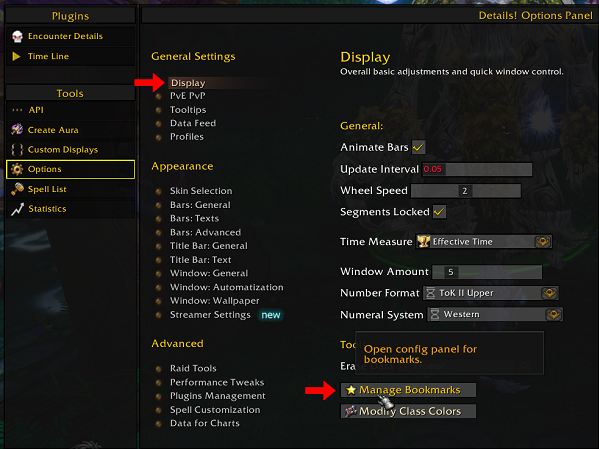
Аддон Astral Keys предоставляет игрокам удобную возможность отслеживать информацию о ключах к подземельям в игре World Of Warcraft.
С помощью этого аддона вы сможете видеть актуальные данные о своих ключах, а также ключах ваших друзей и товарищей в гильдии. Это несомненно поможет вам лучше организовать рейды, группы для подземелий и выбирать наиболее оптимальную тактику прохождения.
Установка аддона Astral Keys довольно проста. Для начала, скачайте его с официального сайта World Of Warcraft или из других надежных источников. Затем скопируйте файлы аддона в папку с игрой, в папку «Addons». После этого, запустите игру и войдите в меню «Аддоны». В списке найдите Astral Keys и убедитесь, что он активирован.
После установки, аддон Astral Keys будет автоматически отслеживать информацию о ваших ключах к подземельям. Вам будет доступна информация о уровне ключа, оставшемся времени до сброса, а также о количестве сохраненных ключей. Все эти данные будут отображаться в удобном окне, которое вы сможете перемещать по экрану и настраивать под себя.
Также, аддон Astral Keys позволит вам легко управлять ключами ваших друзей и товарищей в гильдии. Вы сможете видеть их доступные ключи, уровень ключа и свободное время до сброса. Это сделает организацию групп для подземелий гораздо проще и эффективнее.
Установка аддона Astral Keys
Для начала установки аддона Astral Keys в World of Warcraft, вам понадобится специальный менеджер аддонов, такой как CurseForge или Twitch App.
- Скачайте и установите выбранный менеджер аддонов на ваш компьютер.
- Откройте менеджер аддонов и найдите поиск аддонов.
- Введите «Astral Keys» в поисковую строку.
- Найдите аддон Astral Keys в списке и нажмите на кнопку «Установить».
После завершения установки, аддон Astral Keys должен появиться в списке ваших активных аддонов в менеджере. Убедитесь, что аддон включен перед запуском игры.
Если вы запускаете игру впервые после установки аддона, возможно, вам потребуется настроить некоторые настройки аддона. Для этого вам нужно будет открыть настройки аддонов в самой игре.
Чтобы открыть настройки аддонов в World of Warcraft, выполните следующие действия:
- Запустите игру и войдите в свой аккаунт.
- На главном экране выберите «Addons» в меню.
- Найдите аддон Astral Keys в списке активных аддонов и нажмите на него, чтобы открыть настройки.
Настройки аддона позволят вам настроить различные параметры, такие как отображение окна аддона, размещение элементов пользовательского интерфейса и другие настройки. Вы можете настроить аддон в соответствии с вашими предпочтениями, чтобы получить наилучший игровой опыт.
Скачивание аддона
Для начала установки и настройки аддона Astral Keys в World Of Warcraft, необходимо скачать его с официального сайта. Чтобы сделать это:
- Откройте любой доступный веб-браузер.
- Перейдите на официальный сайт Astral Keys.
- Найдите страницу загрузки аддона.
- Нажмите на ссылку для скачивания аддона.
- Выберите папку, куда вы хотите сохранить загруженный файл.
- Дождитесь завершения загрузки.
После завершения скачивания вы будете готовы приступить к установке и настройке аддона Astral Keys.
Распаковка архива
Перед установкой и настройкой аддона Astral Keys в World Of Warcraft, вам необходимо распаковать архив с самим аддоном. Для этого выполните следующие шаги:
1. Скачайте архив с аддоном Astral Keys с официального сайта или другого надежного источника.
2. Найдите скачанный архив на вашем компьютере и щелкните правой кнопкой мыши по нему.
3. В контекстном меню выберите опцию «Извлечь все…».
4. Укажите путь для распаковки архива. Вы можете выбрать путь по умолчанию или указать свой собственный.
5. Нажмите кнопку «Извлечь» и дождитесь завершения процесса распаковки.
6. После успешной распаковки архива вы найдете файлы аддона Astral Keys в указанной вами папке.
| Совет: | Рекомендуется сохранять архив с аддоном в безопасном месте на вашем компьютере, чтобы иметь возможность использовать его для установки на других серверах WoW или после обновления аддона. |
Теперь, когда вы распаковали архив, вы готовы к процессу установки и настройки аддона Astral Keys в World Of Warcraft.
Размещение файлов аддона в папке с игрой
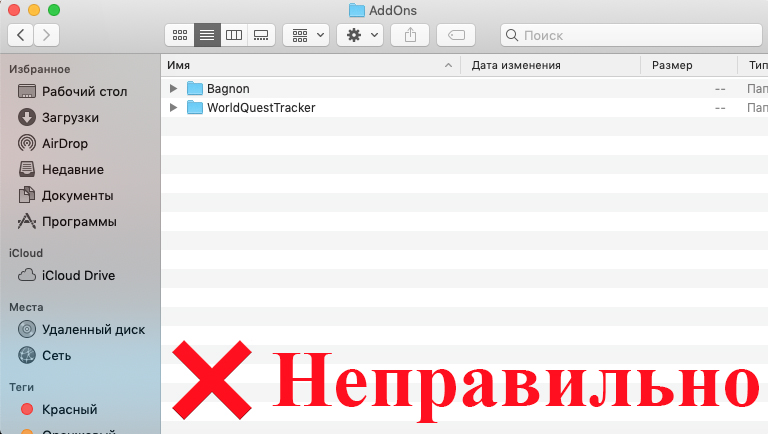
Перед установкой аддона Astral Keys, необходимо разместить его файлы в папке с установленной игрой World of Warcraft. Это позволит игре обнаружить и правильно загрузить аддон при запуске.
Для начала, скачайте файлы аддона Astral Keys с официального сайта или выберите какой-либо другой надежный источник. Обычно аддоны загружаются в виде архивов (обычно zip или rar).
После того как скачивание завершено, найдите скачанный архив и распакуйте его. Внутри архива вы обнаружите несколько файлов и папок.
Теперь нужно найти папку с установленной игрой World of Warcraft. Обычно она находится в папке «Program Files» или «Program Files (x86)» в системном диске C. Затем перейдите в папку с именем «World of Warcraft».
Внутри папки с игрой найдите папку «Interface». Откройте ее, и вы увидите папку «AddOns». Это именно та папка, куда нужно переместить файлы аддона.
Теперь перетащите все файлы и папки из архива аддона Astral Keys в папку «AddOns» внутри папки «Interface». Убедитесь, что все файлы и папки переместились корректно.
После того как вы переместили файлы, можно запустить игру. При запуске игры, аддон будет обнаружен и загружен автоматически. Вы сможете настроить аддон в меню «AddOns» в игре.
Теперь вы готовы начать использовать аддон Astral Keys в World of Warcraft и получать удовольствие от его функционала, связанного с ключами Mythic+.
Настройка аддона Astral Keys

После установки аддона Astral Keys в World of Warcraft, вам потребуется выполнить несколько настроек для того, чтобы аддон функционировал должным образом. В этом разделе мы расскажем вам о ключевых настройках, которые необходимо выполнить.
1. Открытие окна Astral Keys
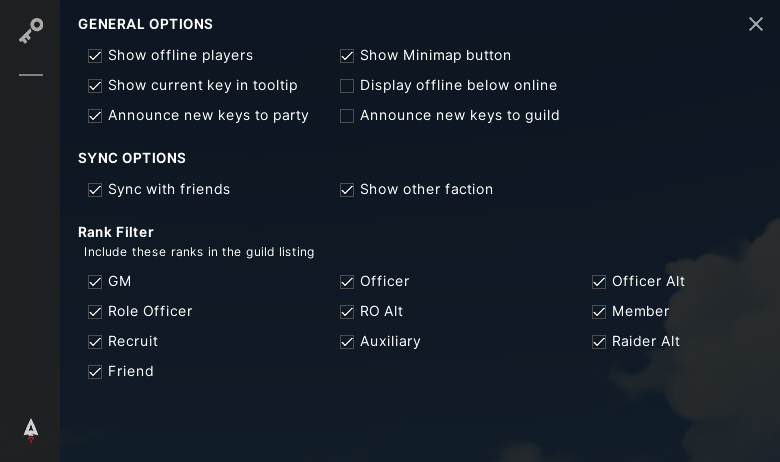
Для начала, убедитесь, что вы открыли окно аддона Astral Keys. Вы можете сделать это, нажав на соответствующую кнопку на мини-карте или воспользовавшись командой /astralkeys.
2. Автоматическое обновление данных
Вам следует включить опцию автоматического обновления данных. Для этого откройте окно аддона Astral Keys и найдите соответствующую настройку. Убедитесь, что она включена, чтобы всегда иметь актуальную информацию о ваших ключевых фракциях и наградах.
3. Настройка отображаемых наград
С помощью аддона Astral Keys вы также можете выбрать, какие награды вы хотите видеть на панели ключей. Откройте окно аддона и найдите настройку отображаемых наград. Выберите те, которые вам интересны, и отключите остальные.
4. Кастомизация интерфейса
Аддон Astral Keys также предлагает некоторые возможности для кастомизации интерфейса. Вы можете изменить размеры окна аддона, настроить цветовую схему и многое другое. Откройте настройки аддона и изучите доступные опции, чтобы настроить интерфейс под себя.
Следуя этим простым настройкам, вы сможете максимально эффективно использовать аддон Astral Keys в World of Warcraft. Удачных подземелий!
Загрузка аддона в игру
Для того чтобы установить аддон Astral Keys в World of Warcraft, вам потребуется выполнить несколько простых шагов:
- Перейдите на официальный сайт аддона Astral Keys.
- Найдите раздел загрузок и выберите нужную версию аддона для вашего клиента игры.
- Скачайте файл с аддоном на свой компьютер.
- Откройте папку с игрой World of Warcraft на вашем компьютере. Обычно она находится по адресу: «C:/Program Files/World of Warcraft/».
- В папке игры найдите подпапку «Interface».
- Внутри папки «Interface» найдите или создайте новую папку с названием «AddOns» (без кавычек).
- Скопируйте скачанный файл с аддоном в папку «AddOns».
- Запустите игру и в главном меню выберите аддоны.
- В списке аддонов найдите Astral Keys и убедитесь, что он включен.
- Перезапустите игру, чтобы изменения вступили в силу.
Теперь аддон Astral Keys должен быть успешно установлен и готов к использованию в игре World of Warcraft.
Открытие окна настроек

Для того чтобы открыть окно настроек аддона Astral Keys, нужно выполнить несколько простых шагов:
- Найдите иконку аддона Astral Keys на панели интерфейса вашей игры World of Warcraft.
- Щелкните правой кнопкой мыши по иконке аддона.
- В появившемся контекстном меню выберите пункт «Настройки».
После выполнения этих действий откроется окно настроек аддона Astral Keys, где вы сможете настроить различные параметры, такие как отображение информации о ключах, уведомления о новых ключах и многое другое.
В окне настроек вы можете использовать таблицу для более удобного расположения элементов и лучшего оформления. Например, вы можете создать таблицу с несколькими строками и столбцами, чтобы разделить настройки на группы и сделать их более понятными и удобными для использования.
Помните, что правильная настройка аддона Astral Keys поможет вам более эффективно использовать ключи и управлять своими группами в подземельях. Также не забывайте проверять наличие обновлений аддона, чтобы быть в курсе последних нововведений и исправлений.


