


ArkInventory — это популярный аддон для игры World Of Warcraft, который поможет вам сориентироваться во всех ваших предметах и инвентаре. С его помощью вы сможете удобно организовать и хранить все свои предметы, что значительно облегчит вашу жизнь в виртуальном мире.
Установка аддона ArkInventory является очень простой и быстрой процедурой. Сначала вам необходимо скачать сам аддон с официального сайта и сохранить его на вашем компьютере. Затем переместите файл аддона в папку с установленной игрой, в подпапку AddOns. После этого при запуске игры аддон автоматически подключится и будет готов к использованию.
После установки настройка ArkInventory также не вызывает особых сложностей. При первом запуске аддона вам необходимо будет выбрать настройки сортировки предметов, а также способ отображения вашего инвентаря. ArkInventory предлагает множество предустановленных шаблонов отображения, но вы также можете настроить собственный вариант, учитывая свои предпочтения и потребности.
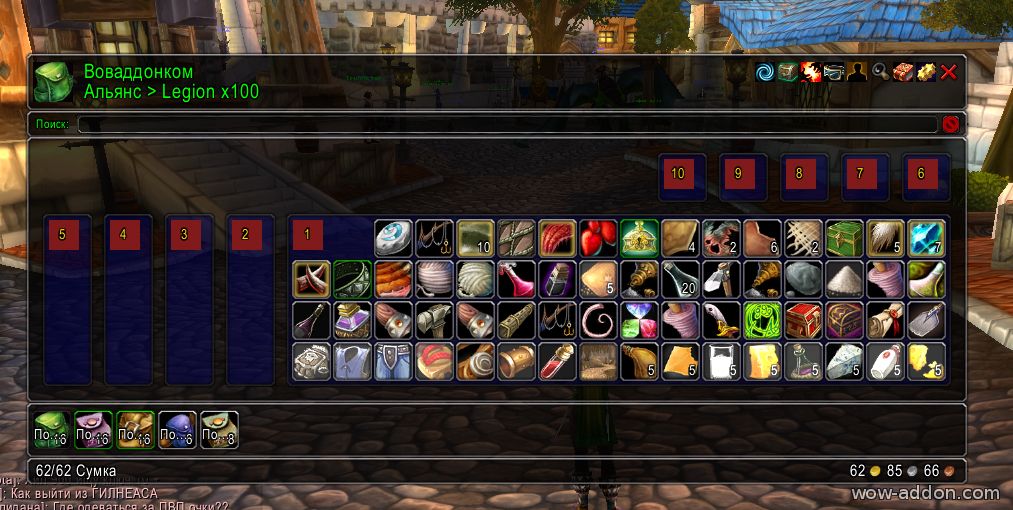
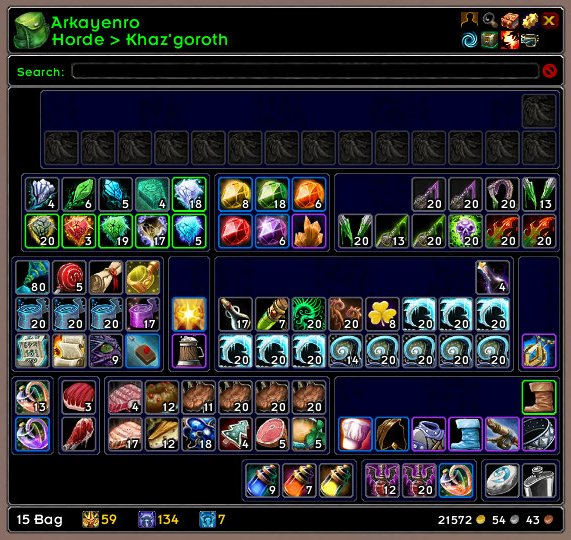
Важно отметить, что ArkInventory позволяет создавать различные категории и группы для удобного хранения и поиска предметов. Вы сможете легко найти нужный вам предмет, воспользовавшись поиском по категориям или ключевым словам. Также, аддон позволяет просматривать предметы на вашем персонаже, а также на других персонажах, чтобы хранить общий список и контролировать доступность всего экипировки в группе или гильдии.
В итоге, аддон ArkInventory — это мощный инструмент для эффективного управления вашим инвентарем и предметами в игре World Of Warcraft. Благодаря его удобному и интуитивно понятному интерфейсу, вы сможете значительно сократить время на поиск и организацию своих предметов, а также легко контролировать доступность экипировки вашей группы или гильдии.
Информационная статья: Гайд по аддону ArkInventory в World Of Warcraft
Основная функция аддона ArkInventory — создание категорий и сортировка предметов в инвентаре. Вы можете создать собственные категории и настроить их под свои потребности. Это поможет вам быстро находить нужные предметы и организовать инвентарь для более эффективной игры.
Установка аддона ArkInventory проста и не требует специальных навыков. Вам необходимо скачать аддон с официального сайта World Of Warcraft и разместить его в папке с игрой. После перезапуска игры, аддон автоматически активируется и вы сможете начать его настройку.
Основные настройки аддона ArkInventory:
- Выбор языка интерфейса
- Настройка категорий и фильтров
- Настройка отображения инвентаря (размеры и расположение окна)
- Настройка видов сумок и контейнеров
После завершения настроек, вы сможете в полной мере оценить удобство использования аддона ArkInventory. Он позволит вам быстро ориентироваться в инвентаре, находить нужные предметы и эффективно управлять своими ресурсами.
Не забудьте периодически обновлять аддон ArkInventory, чтобы получить доступ к последним функциям и улучшениям. Разработчики постоянно работают над улучшением аддона и исправлением возможных ошибок.
Теперь вы готовы к использованию аддона ArkInventory в игре World Of Warcraft! Приятной игры!
Раздел 1: Установка
- Скачайте аддон с официального сайта World of Warcraft или из каталога аддонов CurseForge.
- Распакуйте скачанный архив с помощью программы для архивации, например, 7-Zip.
- Откройте папку, в которую были распакованы файлы аддона.
- Скопируйте все файлы в папку AddOns, которая находится внутри папки установленной игры World of Warcraft.
- Запустите игру и в меню выберите «AddOns».
- Установите галочку напротив ArkInventory, чтобы включить аддон.
- Перезапустите игру, чтобы изменения вступили в силу.
После выполнения этих шагов аддон ArkInventory будет успешно установлен и готов к использованию. Вы можете настроить его под свои предпочтения в меню настроек интерфейса игры.
Шаг 1: Загрузка аддона
Первым шагом необходимо загрузить аддон ArkInventory для установки на вашем клиенте игры World Of Warcraft. Для этого нужно перейти на официальный сайт аддонов CurseForge.
На главной странице сайта найдите поле поиска, введите «ArkInventory» и нажмите Enter или кликните на кнопку поиска.
В результате поиска появится список аддонов, включая ArkInventory. Кликните на название аддона, чтобы перейти на его страницу.
На странице аддона вы найдете различные вкладки с информацией, но нас интересует вкладка «Files» (Файлы). Нажмите на эту вкладку.
На странице «Files» вы увидите список доступных для загрузки версий аддона. Обычно наиболее актуальная версия находится в верхней части списка. Найдите подходящую вам версию аддона и кликните на «Download» (Скачать).
После этого начнется загрузка архива с аддоном. После завершения загрузки найдите архив с названием ArkInventory и распакуйте его в папку с аддонами на вашем компьютере. Обычно эта папка находится по пути «C:\Program Files\World of Warcraft\_retail_\Interface\AddOns», но может отличаться в зависимости от вашего выбора установки игры.
После распаковки аддона в папку с аддонами, вы должны увидеть папку с названием ArkInventory в списке аддонов в лаунчере игры. Теперь аддон готов к использованию и его можно настроить под свои нужды.
Шаг 2: Распаковка аддона
После успешной загрузки аддона ArkInventory, вам необходимо распаковать скачанный файл перед его установкой в игру World of Warcraft. Следуйте простым инструкциям, чтобы справиться с этим шагом:
- Откройте папку, в которую был загружен аддон ArkInventory.
- Найдите скачанный архив с аддоном, он обычно имеет расширение «.zip».
- Щелкните правой кнопкой мыши на архиве и выберите опцию «Извлечь все» или «Распаковать» (в зависимости от вашей операционной системы).
- Выберите папку, в которую вы хотите извлечь аддон.
- Нажмите на кнопку «Извлечь» или «ОК», чтобы начать процесс распаковки.
После завершения распаковки у вас появится папка с названием аддона ArkInventory, содержащая все необходимые файлы для его установки и использования в игре.
Теперь, когда вы успешно распаковали аддон, перейдите к следующему шагу для установки и настройки ArkInventory в World of Warcraft.
Раздел 2: Настройка
После установки ArkInventory в игре World of Warcraft, вам потребуется настроить его для оптимального использования. В этом разделе будут рассмотрены основные настройки аддона.
1. Откройте окно настроек аддона, нажав кнопку «Настройки» на панели интерфейса.
2. В разделе «Основные настройки» можно выбрать язык интерфейса, изменить размер и расположение окон аддона, а также настроить видимость иконок сумок и банковских ячеек.
3. В разделе «Фильтры» можно настроить отображение предметов в сумках по различным параметрам, таким как качество предметов, необходимость для профессий и т.д. Вы можете создавать и сохранять собственные фильтры для более удобного поиска предметов.
4. В разделе «Группы и разделы» можно создавать собственные группы сумок и настраивать их отображение. Вы можете сгруппировать сумки по типу предметов или по местоположению и изменить их порядок.
5. В разделе «Настройки модулей» можно настроить отображение информации о заданиях, способностях и других игровых элементах в окнах сумок. Вы можете выбрать, какая информация будет отображаться, а также изменить стиль и цветовую схему.
6. В разделе «Другие настройки» можно настроить дополнительные функции аддона, такие как автоматическое сортирование, простая настройка горячих клавиш, оповещения о заполнении инвентаря и другие.
7. После настройки всех параметров сохраните изменения, нажав кнопку «Применить».
Теперь вы готовы использовать аддон ArkInventory в World of Warcraft со всеми настройками, которые вам подходят. Не стесняйтесь экспериментировать и настраивать его так, чтобы он максимально соответствовал вашим потребностям!
Шаг 1: Открытие настроек аддона

Для начала работы с аддоном ArkInventory в World Of Warcraft необходимо открыть настройки самого аддона. Для этого следуйте инструкциям, приведенным ниже:
1. Запустите игру World Of Warcraft и войдите в игровой мир.
2. На главном экране нажмите клавишу «Esc» на клавиатуре. Это откроет главное меню.
3. В главном меню выберите раздел «Дополнения» (AddOns), который расположен в левой части экрана.
4. В списке доступных аддонов найдите «ArkInventory» и щелкните по нему левой кнопкой мыши.
5. После выбора аддона «ArkInventory» нажмите кнопку «Настройки» или «Options», чтобы открыть настройки аддона.
6. Теперь вы можете настраивать аддон «ArkInventory» в соответствии с вашими предпочтениями и потребностями.
Открыв настройки аддона, вы сможете настроить различные параметры, такие как расположение окна инвентаря, размеры ячеек, отображение предметов и многое другое. При необходимости вы всегда сможете вернуться в настройки аддона, чтобы изменить их.
Теперь, когда вы знаете, как открыть настройки аддона «ArkInventory», вы можете перейти к следующему шагу установки и настройки данного аддона.
Шаг 2: Настройка отображения инвентаря
После установки ArkInventory вы можете приступить к настройке отображения вашего инвентаря. Это поможет вам улучшить визуальное представление ваших предметов и упростить их поиск.
1. Откройте окно настроек аддона ArkInventory, нажав на кнопку «Настройки» в главном меню игры.
2. В разделе «Отображение» вы найдете все доступные опции настройки. Вы можете выбрать, какие типы предметов отображать в отдельных разделах, какие иконки использовать для различных предметов и т.д.
3. Для изменения цвета фона разделов инвентаря перейдите в раздел «Цвета» и выберите нужный цвет или установите собственный цвет по вашему вкусу.
4. Вы также можете настроить отображение предметов в отдельных сумках или с настройкой горизонтального и вертикального разделов.
5. Не забывайте сохранять изменения, нажимая на кнопку «Применить» или «ОК» после каждой настройки.
С помощью этих простых настроек вы сможете максимально удобно использовать аддон ArkInventory в World of Warcraft и оптимизировать работу с вашим инвентарем.


