

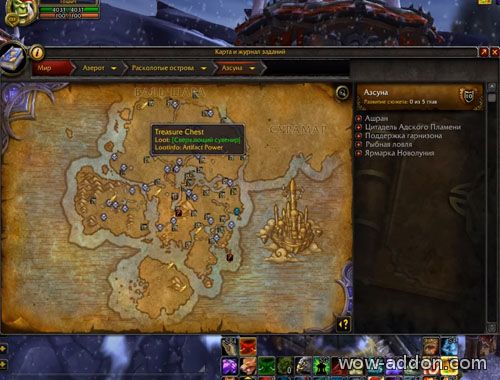
World of Warcraft: The Burning Crusade Classic является долгожданным продолжением культовой MMORPG, предлагая игрокам полностью пережить приключения оригинальной дополнительной части игры «The Burning Crusade». Однако, как и в любой другой игре, выполнение заданий (квестов) является важным элементом прогресса и получения вознаграждений. И вот здесь на сцену выходит аддон BtWQuests: The Burning Crusade.
Аддон BtWQuests: The Burning Crusade является неотъемлемой частью игрового интерфейса, предлагая игрокам удобную и информативную панель с заданиями (квестами) в игре. Это значительно упрощает процесс поиска и выполнения заданий, позволяя сосредоточиться на игре и минимизировать время, затраченное на поиски уровней и местоположений заданий.
Установка аддона BtWQuests: The Burning Crusade очень проста. Вам потребуется скачать файл аддона, настроить его и добавить в папку с игрой World of Warcraft: The Burning Crusade Classic. После этого вы сможете наслаждаться всеми преимуществами этого удобного и функционального аддона в игре World of Warcraft.
Необходимо отметить, что установка и настройка аддона BtWQuests: The Burning Crusade может занять некоторое время, но оно будет окуплено ваши усилия, сделав пару щелчков мышью, что поможет вам сделать все быстрее и проще. Приступим!
- Гайд по установке и настройке аддона BtWQuests: The Burning Crusade в World Of Warcraft
- Установка аддона BtWQuests: The Burning Crusade
- Поиск и загрузка аддона
- Распаковка архива
- Настройка аддона BtWQuests: The Burning Crusade
- Открытие меню настроек
- Настройка внешнего вида и функционала
- Установка дополнительных опций
Гайд по установке и настройке аддона BtWQuests: The Burning Crusade в World Of Warcraft

Для начала вам потребуется скачать и установить аддон. Вы можете найти его на официальном сайте World Of Warcraft или на специализированных сайтах для аддонов. После скачивания архива с аддоном необходимо распаковать его в папку с игрой.
После установки аддона, перезапустите игру и войдите в своего персонажа. При загрузке игры вы увидите новую кнопку «Квесты» на вашей панели интерфейса.
Чтобы настроить аддон, нажмите на кнопку «Квесты». В открывшемся окне вы найдете различные опции, которые позволят вам настроить отображение и функционал аддона.
Одной из наиболее полезных опций является возможность отображения маркеров на миникарте, указывающих местоположение квестовых объектов. Вы можете выбрать, какие типы квестовых объектов вы хотите отслеживать, например, NPC, предметы или мобов.
Также вы можете настроить отображение информации о квестах на экране. Выберите стиль, размер и местоположение окна с информацией о квесте, чтобы максимально подстроить его под ваши предпочтения.
Кроме того, аддон предлагает возможность автоматически принимать и сдавать квесты. Это сэкономит вам время и упростит процесс игры. Вы можете настроить эту опцию в разделе «Автоматическое прием/сдача квестов».
Не забудьте сохранить ваши настройки, прежде чем закрыть окно. После этого вы сможете начать использовать аддон во время игры.
Вот и все! Вы успешно установили и настроили аддон BtWQuests: The Burning Crusade в World Of Warcraft. Наслаждайтесь игрой с улучшенным функционалом аддона и легко выполняйте квесты без лишних проблем.
Установка аддона BtWQuests: The Burning Crusade

Для того чтобы получить все преимущества и функциональность аддона BtWQuests: The Burning Crusade в игре World of Warcraft, следуйте инструкциям ниже:
- Первым шагом является скачивание аддона с официального сайта. Для этого откройте ваш любимый браузер и перейдите по ссылке [ссылка на официальный сайт аддона].
- После загрузки аддона, откройте файловый менеджер компьютера и найдите папку с установленной игрой World of Warcraft.
- Внутри папки игры найдите папку с названием «Interface». Откройте эту папку и перейдите в папку «AddOns».
- Скопируйте скачанный аддон из папки загрузок и вставьте его в папку «AddOns». Убедитесь, что файлы аддона находятся непосредственно в папке «AddOns», а не в дополнительных подпапках.
- Перезапустите игру World of Warcraft, чтобы активировать аддон. Вы можете сделать это, закрыв игру полностью и открыв ее заново.
- После перезапуска игры, откройте внутриигровое меню «AddOns» (найдите иконку на панели инструментов) и убедитесь, что аддон BtWQuests: The Burning Crusade активирован. Если он не активен, установите галочку рядом с его названием.
- Готово! Теперь вы можете начать использовать аддон BtWQuests: The Burning Crusade в игре World of Warcraft. Он предоставит вам полезную информацию о заданиях и подсказки, помогающие найти и выполнить задания в дополнении The Burning Crusade.
Следуя этим простым шагам, вы легко установите и настроите аддон BtWQuests: The Burning Crusade, чтобы повысить свой игровой опыт в World of Warcraft и упростить выполнение заданий в дополнении The Burning Crusade.
Поиск и загрузка аддона

Для начала установки аддона BtWQuests: The Burning Crusade вам потребуется найти его на официальном сайте WoW или на специализированном сайте для загрузки аддонов.
Если вы выбрали официальный сайт WoW, вам потребуется войти в свой аккаунт и перейти на страницу «Добавить новый аддон». В поисковой строке введите название аддона — BtWQuests: The Burning Crusade. Удостоверьтесь, что вы выбираете версию аддона для The Burning Crusade.
Если вы предпочитаете специализированный сайт, просто введите название аддона в поисковую строку и нажмите кнопку «Искать». Выберите нужную версию аддона и перейдите на страницу загрузки.
На странице загрузки вы увидите кнопку «Скачать» или «Download». Щелкните по ней, чтобы начать загрузку аддона. После завершения загрузки, найдите скачанный файл на вашем компьютере.
Теперь, когда у вас есть файл аддона, вы можете перейти к установке и настройке.
Распаковка архива

Процесс установки аддона BtWQuests: The Burning Crusade начинается с распаковки архива. Для этого выполните следующие действия:
- Скачайте архив с официального сайта разработчика.
- Откройте архив с помощью архиватора, такого как WinRAR или 7-Zip.
- Извлеките файлы из архива в папку с аддонами World of Warcraft. Для этого найдите папку «World of Warcraft» на вашем компьютере и перейдите в папку «Interface». Внутри папки «Interface» создайте папку «AddOns» (если она еще не существует), и извлеките файлы аддона в эту папку.
Примечание: Убедитесь, что файлы аддона располагаются непосредственно в папке «AddOns», а не в подпапке.
После того, как вы успешно распаковали архив и поместили файлы в папку аддонов, вы готовы перейти к следующему шагу — настройке аддона.
Настройка аддона BtWQuests: The Burning Crusade

После установки аддона BtWQuests: The Burning Crusade, вам потребуется некоторая настройка, чтобы максимально эффективно использовать его возможности.
В первую очередь, после запуска игры, откройте настройки аддонов (нажмите клавишу «Esc» на клавиатуре и выберите «Аддоны» в меню).
Найдите в списке аддонов BtWQuests: The Burning Crusade и откройте его настройки.
В окне настроек вы найдете множество параметров, позволяющих настроить аддон по вашим предпочтениям.
Например, вы можете изменить отображение иконок квестов на карте, выбрав нужный стиль и размер иконок.
Также есть возможность настроить фильтры квестов, чтобы скрыть некоторые категории или типы заданий.
Вы можете настроить группировку квестов по зонам или по прогрессу выполнения.
Аддон также позволяет отслеживать прогресс выполнения квестов в вашем журнале заданий и на картине мира.
Вы можете настроить отображение кнопок навигации квестов, чтобы быстро перемещаться между заданиями.
Не забудьте сохранить настройки после внесения изменений.
В целом, настройка аддона BtWQuests: The Burning Crusade позволяет адаптировать его под ваши нужды и предпочтения, чтобы сделать игровой процесс более удобным и эффективным.
Открытие меню настроек

После установки аддона BtWQuests: The Burning Crusade в World Of Warcraft вы можете легко настроить его через меню настроек, которое доступно в игре.
Чтобы открыть меню настроек, выполните следующие действия:
- Откройте окно игры World Of Warcraft.
- Нажмите клавишу ESC, чтобы открыть главное меню игры.
- В главном меню выберите пункт «Настройки» (Settings).
- В открывшемся меню настроек выберите вкладку «Аддоны» (AddOns).
- Найдите аддон BtWQuests: The Burning Crusade в списке доступных аддонов и кликните на него.
- В открывшемся меню настроек аддона вы сможете настроить различные параметры в соответствии с вашими предпочтениями.
Помните, что настройки аддона могут влиять на игровой процесс, поэтому рекомендуется ознакомиться с каждым параметром в меню настроек и выбрать наиболее подходящие значения.
Удачной настройки аддона BtWQuests: The Burning Crusade для удобного и эффективного прохождения квестов в World Of Warcraft!
Настройка внешнего вида и функционала

После установки аддона BtWQuests: The Burning Crusade вам будет доступен ряд настроек, которые позволят настроить его внешний вид и функционал под свои предпочтения.
Настройка списка заданий:
В настройках аддона вы сможете выбрать, какие задания отображать в списке. Вы можете выбрать все задания, только активные задания, только законченные задания или комбинацию из этих трех вариантов.
Настройка меток на карте:
Вы также можете настроить, какие метки отображать на карте. Это позволит вам выбрать, какие типы заданий должны быть отмечены на карте, например, только квесты добычи или только квесты путешествия.
Настройка уведомлений о заданиях:
Аддон BtWQuests: The Burning Crusade предоставляет возможность настроить уведомления о заданиях. Вы можете выбрать, какие типы уведомлений отображать — например, только уведомления о новых заданиях или только уведомления о достижении цели задания.
Настройка масштаба карты:
Если вам не нравится текущий масштаб карты, вы можете изменить его в настройках аддона. Это позволит вам увеличить или уменьшить размер карты по вашему усмотрению.
Настройка внешнего вида и функционала аддона BtWQuests: The Burning Crusade позволит вам настроить его под свои предпочтения, сделав интерфейс игры более удобным и интуитивно понятным.
Установка дополнительных опций

После установки аддона BtWQuests: The Burning Crusade в World Of Warcraft, у вас будет возможность настроить дополнительные опции для повышения удобства пользования аддоном.
Шаг 1: Откройте окно настроек, нажав на кнопку «Esc» на клавиатуре и выбрав пункт «Настройки».
Шаг 2: Во вкладке «Аддоны» найдите аддон BtWQuests: The Burning Crusade и щелкните по нему.
Шаг 3: В открывшемся окне настроек аддона вы можете настроить различные параметры, такие как:
- Отображение иконок квестов на миникарте: выберите «Да», если хотите видеть иконки квестов на миникарте.
- Авто-поднятие квестов: выберите «Да», если хотите, чтобы аддон автоматически принимал доступные квесты для вас.
- Показывать прогресс квестов: выберите «Да», если хотите видеть информацию о прогрессе выполнения квестов.
- Режим «Легендарный»: выберите «Да», если хотите использовать расширенный режим отслеживания квестов с большим количеством информации.
Шаг 4: После настройки дополнительных опций нажмите кнопку «Принять» или «ОК», чтобы сохранить изменения.
Теперь вы можете наслаждаться удобством и функциональностью аддона BtWQuests: The Burning Crusade в World Of Warcraft с установленными дополнительными опциями.


