


World of Warcraft — это многопользовательская онлайн-игра, которую играют миллионы людей по всему миру. Одной из главных особенностей игры является возможность использовать различные аддоны, которые значительно улучшают игровой процесс. Аддон OPie — один из самых полезных аддонов, который позволяет существенно упростить управление навыками и предметами.
OPie вводит концепцию радиального меню, которое позволяет быстро и удобно выбирать нужные навыки или предметы. Вместо того, чтобы забивать панели команд или пользоваться клавишами быстрого доступа, OPie позволяет сгруппировать все нужные вам навыки в радиальное меню и открывать его при нажатии определенной комбинации клавиш.
Установка аддона OPie очень проста. Сначала вам потребуется скачать сам аддон с официального сайта World of Warcraft. Затем, скопируйте папку с аддоном в папку «Interface\AddOns» вашего игрового клиента. После этого, при следующем запуске игры аддон будет автоматически загружен и готов к использованию.
После установки OPie вы сможете настроить его под ваши потребности. Для этого откройте настройки интерфейса в игре и найдите вкладку с аддонами. Найдите OPie в списке аддонов и нажмите на него, чтобы открыть его настройки. В настройках вы сможете задать собственные комбинации клавиш для вызова радиального меню, выбрать нужные вам навыки и предметы, а также настроить внешний вид и расположение меню.
В итоге, благодаря аддону OPie управление навыками и предметами в World of Warcraft станет гораздо проще и удобнее. Вы сможете быстро переключаться между навыками, использовать предметы в нужный момент и быть готовыми к любым ситуациям в игре. Установите OPie и упростите себе жизнь в World of Warcraft!
Гайд по аддону OPie в World Of Warcraft

Установка аддона OPie
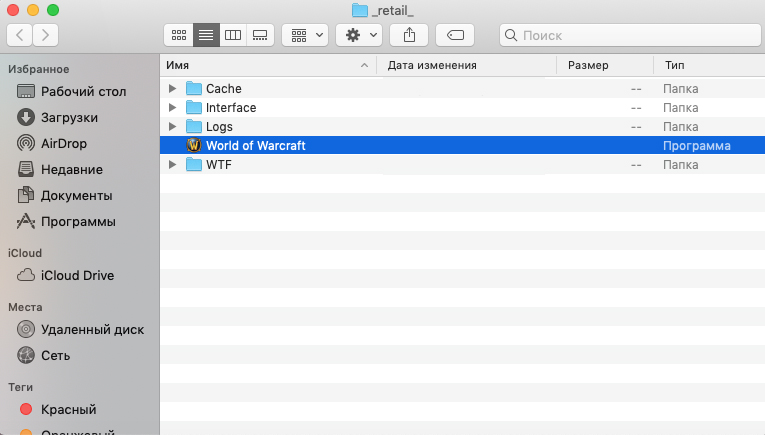
- Скачайте аддон OPie с официального сайта WoW или через менеджер аддонов CurseForge.
- Поместите скачанный архив в папку с аддонами World Of Warcraft (обычно расположена в «World of Warcraft\Interface\AddOns»).
- Запустите игру и в лаунчере выберите аддоны, чтобы активировать OPie.
Настройка аддона OPie
После установки аддона OPie, вы можете настроить его под ваши индивидуальные предпочтения с помощью следующих шагов:
- Откройте окно настроек аддонов в игре, нажав клавишу Esc и выбрав «Interface» -> «AddOns» -> «OPie».
- Настройте общие настройки аддона, такие как масштаб и положение меню, а также цветовую схему.
- Создайте свои собственные круговые меню, добавляя новые слоты и предметы в них.
- Настройте сочетания клавиш для вызова определенных меню или слотов.
После завершения настройки OPie, вы сможете быстро и легко получить доступ к различным функциям и предметам в игре без необходимости прокликивать множество кнопок и вкладок.
Вот и все! Теперь вы знаете, как установить и настроить аддон OPie в World Of Warcraft. Пользуйтесь этим гайдом, чтобы сделать ваш игровой опыт более удобным и эффективным.
Установка
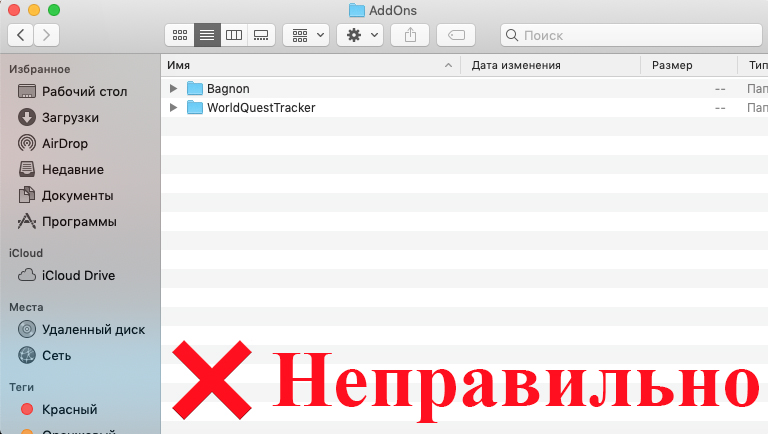
Для установки аддона OPie в World of Warcraft следуйте следующим инструкциям:
- Скачайте аддон OPie с официального сайта разработчика или любого другого куратора аддонов.
- Октройте папку с аддонами игры, которая находится по пути «World of Warcraft/Interface/AddOns».
- Распакуйте скачанный аддон OPie в папку «AddOns».
- Запустите игру и войдите в аккаунт.
- На экране выбора персонажа выберите любого персонажа и нажмите «Вход в мир».
- В игре нажмите клавишу «Esc» для вызова главного меню.
- На панели меню выберите «AddOns» и найдите аддон OPie в списке активных аддонов.
- Поставьте галочку напротив названия аддона OPie, чтобы активировать его.
- Нажмите кнопку «Выйти» внизу меню, чтобы сохранить изменения и перезагрузить UI игры.
После перезагрузки UI игры аддон OPie должен успешно установиться и быть готов к использованию.
Обязательно периодически проверяйте наличие обновлений аддона OPie и устанавливайте их, чтобы получить новые функции и исправить ошибки.
Загрузка аддона
Для того чтобы установить аддон OPie в World of Warcraft, вам потребуется выполнить несколько простых шагов:
- Перейдите на официальный сайт аддонов CurseForge или WoWInterface.
- В поисковой строке введите «OPie» и нажмите Enter.
- Найдите нужную версию аддона под вашу игровую версию и нажмите на ссылку для скачивания.
- Скачанный файл будет иметь расширение .zip. Распакуйте его с помощью архиватора или встроенной функции Windows.
- Откройте папку с игрой World of Warcraft и перейдите в папку «Interface».
- Создайте новую папку с названием «AddOns», если ее еще нет.
- Скопируйте распакованные файлы аддона в папку «AddOns».
Теперь аддон OPie должен быть установлен и готов к использованию в игре. После запуска World of Warcraft откройте окно с аддонами и убедитесь, что OPie включен. Если все прошло успешно, вы сможете начать настраивать и использовать аддон для удобного и быстрого доступа к вашим навыкам и предметам.
Распаковка файлов

Прежде чем начать установку, нужно распаковать файлы аддона.
1. Скачайте архив с файлами аддона OPie.
2. Откройте папку, в которую был скачан архив.
3. Щелкните правой кнопкой мыши по архиву и выберите «Извлечь все» (или аналогичную опцию, в зависимости от используемой операционной системы).
4. Укажите путь для распаковки файлов. Желательно выбрать путь, который не содержит русских букв или специальных символов, чтобы избежать ошибок.
5. Нажмите на кнопку «Извлечь».
6. После завершения распаковки, у вас должна появиться папка с файлами аддона.
Теперь, когда файлы аддона OPie распакованы, можно переходить к следующему шагу — установке.
Настройка

После установки аддона OPie вам потребуется настроить его для оптимального использования. Вот несколько шагов, которые помогут вам настроить аддон:
- Откройте окно настроек игры, нажав клавишу «Escape».
- Найдите вкладку «Опции интерфейса» и кликните на нее.
- В верхней части окна настроек найдите раздел «Аддоны» и выберите OPie из списка доступных аддонов.
- Нажмите на кнопку «Настройка аддона».
- Откроется окно настроек аддона OPie.
- В верхней части окна вы увидите список кругов, которые вы можете настроить.
- Кликните на круг, который вы хотите настроить.
- Внизу окна настроек вы увидите список слотов, которые вы можете добавить к выбранному кругу.
- Кликните на слот, чтобы добавить его к кругу.
- Настройте действия для каждого слота, нажав на кнопку «Настройка» рядом с каждым слотом.
- Выберите нужные вам заклинания, предметы или другие действия.
- Повторите шаги 7-11 для всех кругов и слотов, которые вы хотите настроить.
- Когда закончите настройку, нажмите на кнопку «Готово» в нижней части окна настроек.
Теперь у вас должны быть настроены все круги и слоты аддона OPie. Вы можете использовать их, нажимая соответствующую клавишу, которую вы выбрали для активации OPie. При необходимости, вы всегда сможете вернуться в окно настроек OPie и внести изменения в свои настройки.
Открытие настроек аддона

Для того чтобы настроить аддон OPie в World Of Warcraft, вам необходимо выполнить несколько простых действий:
- Запустите игру World Of Warcraft и войдите в мир с вашим персонажем.
- Нажмите клавишу Esc на клавиатуре, чтобы открыть главное меню игры.
- В главном меню выберите кнопку «Interface» (Интерфейс), а затем выберите раздел «AddOns» (Аддоны).
- В списке аддонов найдите OPie и кликните на кнопку «Options» (Настройки), чтобы открыть настройки аддона.
Теперь вы находитесь в меню настроек аддона OPie, где вы можете настроить все параметры аддона по своему усмотрению. Здесь вы можете изменить сочетания клавиш, настроить цвета и внешний вид меню, а также настроить другие параметры аддона в соответствии со своими предпочтениями.
После того, как вы выполните все необходимые настройки, не забудьте сохранить изменения, нажав на кнопку «Save» (Сохранить) или «Apply» (Применить) в меню настройки аддона.
Теперь вы готовы использовать аддон OPie с настроенными параметрами в игре World Of Warcraft. Удачной игры!
Настройка горячих клавиш
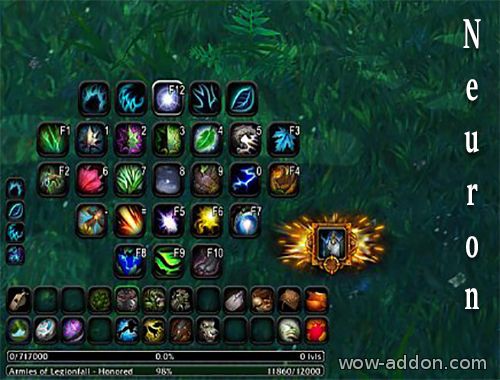
После установки и активации аддона OPie в игре World of Warcraft, вам потребуется настроить горячие клавиши для его использования.
1. Откройте окно настроек игры, нажав клавишу «Esc».
2. В разделе «Настройки» выберите вкладку «Клавишние сочетания».
3. Найдите раздел «OPie» в списке аддонов и раскройте его.
4. Нажмите на кнопку «Изменить» рядом с опцией «Горячие клавиши».
- Добавьте новое сочетание клавиш, нажав на кнопку «Добавить новую комбинацию».
- Выберите желаемое сочетание клавиш, например, «Ctrl+Shift+1».
- Назначьте команду, которую вы хотите использовать, выбрав ее из выпадающего списка.
- Нажмите «ОК», чтобы сохранить настройки.
5. Теперь вы можете использовать назначенные вами горячие клавиши для активации OPie во время игры.
Примечание: Если вы хотите изменить или удалить существующие горячие клавиши, просто повторите шаги с 4 по 5 и выберите нужную опцию.
Настройка списков

После установки OPie в World Of Warcraft, можно приступить к настройке списков, которые позволят вам быстро использовать различные предметы и способности в игре.
Для начала, откройте настроечное окно OPie, нажав на кнопку «OPie» в правом нижнем углу экрана. В открывшемся меню выберите пункт «Настройки».
В разделе «Списки» вы можете создавать новые списки и настраивать существующие. Для этого нажмите на кнопку «Добавить список» и введите название списка.
После создания списка, вы можете добавить в него предметы или способности, которые хотите использовать. Для этого нажмите на кнопку «Добавить элемент» и выберите нужный предмет или способность из вашего инвентаря или заклинаний.
У каждого элемента списка есть свои настройки. Например, вы можете задать сочетание клавиш для быстрого выбора элемента, настроить время задержки перед использованием предмета или способности, а также задать иконку, которая будет отображаться при выборе элемента.
Чтобы использовать список, просто нажмите на кнопку «ОК» в настроечном окне OPie. Теперь, когда вы открываете окно OPie в игре, у вас будет возможность быстро выбрать нужный элемент из списка и использовать его.
Не забывайте сохранять настройки после каждого изменения, чтобы не потерять ваши настройки списков. Для этого нажмите на кнопку «Сохранить» в настроечном окне OPie.
| Действие | Клавиша |
|---|---|
| Открыть настроечное окно OPie | Правый клик на кнопку «OPie» в правом нижнем углу экрана |
| Добавить список | Нажать кнопку «Добавить список» в разделе «Списки» |
| Добавить элемент | Нажать кнопку «Добавить элемент» в настроечном окне списка |
| Сохранить настройки | Нажать кнопку «Сохранить» в настроечном окне OPie |


