

ClassicAuraDurations — это аддон для игры World Of Warcraft, который помогает игрокам отслеживать длительность и остаток времени на активных эффектах и аур во время сражений. Этот аддон очень полезен для разных классов и специализаций, так как он позволяет эффективно управлять дебаффами, баффами и другими аурами.
Установка аддона ClassicAuraDurations очень проста. Сначала необходимо скачать аддон с официального сайта World Of Warcraft или через установщик аддонов, такой как CurseForge. После скачивания аддона, нужно скопировать файлы из архива в папку с программой World Of Warcraft, в папке «Interface/AddOns».
После установки аддона ClassicAuraDurations, вы можете настроить его в соответствии с вашими предпочтениями. Откройте меню игры, нажав клавишу «Esc» и выберите раздел «Interface». Затем перейдите во вкладку «AddOns». В списке доступных аддонов найдите ClassicAuraDurations и выберите его.
Настройка ClassicAuraDurations состоит в выборе опций отображения времени для различных типов аур и эффектов. Вы можете выбрать, какое время будет отображаться — полное время или оставшееся время. Также вы можете настроить размер, цвет и положение значков аур на вашем экране. Каждый класс и специализация может настроить этот аддон по своему усмотрению, чтобы максимально сделать игру удобной и информативной.
Гайд по установке ClassicAuraDurations в World Of Warcraft

Чтобы установить ClassicAuraDurations, следуйте инструкциям ниже:
- Скачайте аддон с официального сайта World Of Warcraft или из проверенного источника аддонов.
- Откройте папку с игрой и найдите папку «Interface».
- Внутри папки «Interface» создайте новую папку с названием «AddOns» (если у вас еще нет этой папки).
- Распакуйте архив с аддоном и переместите его содержимое в новую папку «AddOns».
- Запустите игру и в лаунчере выберите персонажа.
- На экране выбора персонажа найдите кнопку «Addons» и нажмите на нее.
- В появившемся окне найдите аддон ClassicAuraDurations и убедитесь, что он активирован.
- Перезапустите игру для применения изменений.
После установки ClassicAuraDurations вы сможете настроить его по своему усмотрению. В настройках аддона вы можете выбрать, какие эффекты отображать на интерфейсе, каким образом отображать время и другие параметры. Кроме того, ClassicAuraDurations также поддерживает настройку отображения для определенных классов или специализаций персонажа.
Теперь вы готовы использовать ClassicAuraDurations и улучшить свой игровой опыт в World Of Warcraft. Наслаждайтесь игрой и держите под контролем все важные эффекты!
Установка аддона ClassicAuraDurations

Вот пошаговая инструкция по установке ClassicAuraDurations:
| Шаг 1: | Перейдите на официальный сайт аддона ClassicAuraDurations. |
| Шаг 2: | Найдите иконку «Скачать» или «Download» и нажмите на нее. |
| Шаг 3: | Сохраните файл аддона на ваш компьютер. |
| Шаг 4: | Откройте папку, в которую вы сохранили файл аддона. |
| Шаг 5: | Распакуйте файл аддона из архива. |
| Шаг 6: | Скопируйте папку аддона. |
| Шаг 7: | Перейдите в папку с игрой World of Warcraft. |
| Шаг 8: | Откройте папку Interface, затем папку AddOns. |
| Шаг 9: | Вставьте скопированную папку аддона в папку AddOns. |
| Шаг 10: | Запустите игру World of Warcraft. |
| Шаг 11: | В главном меню игры выберите «AddOns». |
| Шаг 12: | В списке аддонов найдите ClassicAuraDurations и активируйте его. |
После выполнения всех этих шагов аддон ClassicAuraDurations будет успешно установлен и готов к использованию в игре World of Warcraft. Наслаждайтесь улучшенным отображением длительности аур и упрощенной игровой механикой!
Изучение системных требований
Перед установкой и использованием аддона ClassicAuraDurations вам необходимо ознакомиться со следующими системными требованиями:
- Операционная система: Windows, MacOS или Linux
- Игровой клиент World Of Warcraft Classic, установленный и обновленный до последней версии
- Достаточно места на жестком диске для установки аддона и его файлов
- Совместимость аддона с уже установленными другими аддонами и модификациями
Примечание: Перед установкой аддона рекомендуется сделать резервную копию игровых файлов и сохранить все настройки игры, на случай возможных проблем или конфликтов во время установки или использования аддона.
При соблюдении указанных системных требований вы сможете без проблем установить и настроить аддон ClassicAuraDurations для игры World Of Warcraft Classic и получить дополнительные функции и возможности для мониторинга продолжительности баффов и дебаффов в бою.
Загрузка и установка через Twitch

- Скачайте и установите Twitch. Перейдите на официальный сайт Twitch и скачайте программу для своей операционной системы (Windows или Mac). Установите программу, следуя инструкциям на экране.
- Войдите в свой аккаунт Twitch или создайте новый аккаунт. Если у вас уже есть аккаунт, введите свои данные для входа. Если у вас нет аккаунта, следуйте инструкциям для создания нового аккаунта.
- Откройте раздел «Мои аддоны». После входа в свой аккаунт, нажмите на свой аватар в верхнем правом углу экрана и выберите «Мои аддоны» в выпадающем меню.
- Найдите ClassicAuraDurations. В разделе «Мои аддоны» найдите поле поиска и введите «ClassicAuraDurations». Кликните на результат поиска с названием «ClassicAuraDurations» от разработчика «Kouri».
- Установите ClassicAuraDurations. На странице аддона ClassicAuraDurations кликните на кнопку «Установить» и подтвердите установку в появившемся диалоговом окне.
- Запустите игру и наслаждайтесь. После установки ClassicAuraDurations, запустите игру World of Warcraft. Аддон будет автоматически активирован и готов к использованию.
Теперь вы знаете, как загрузить и установить ClassicAuraDurations через программу Twitch. Этот удобный способ позволяет быстро получить доступ к установке и обновлению аддона без необходимости его ручной загрузки и установки.
Ручная установка
Если вы предпочитаете установить аддон вручную, вам потребуется скачать файлы аддона и разместить их в соответствующих папках в игре. Следуйте этим шагам, чтобы выполнить ручную установку ClassicAuraDurations:
Шаг 1: Скачайте архив с файлами аддона ClassicAuraDurations с официального сайта.
Шаг 2: Распакуйте архив в удобное для вас место.
Шаг 3: Откройте папку World of Warcraft на вашем компьютере.
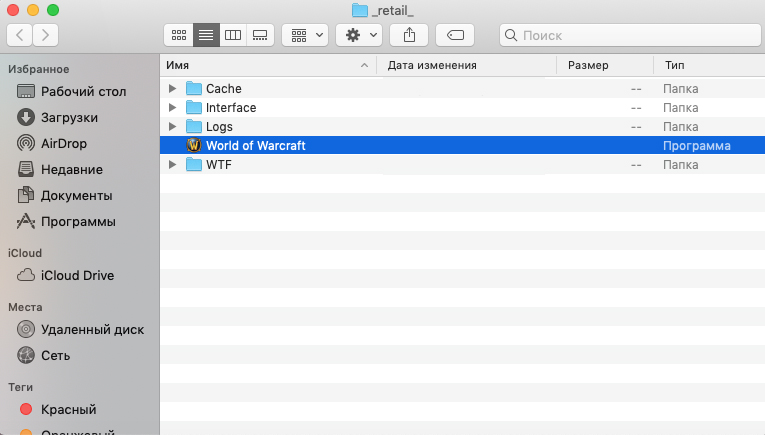
Шаг 4: Найдите папку \_retail_ (или \_classic_ для игры в режиме Classic) внутри папки World of Warcraft и откройте ее.
Шаг 5: В папке \_retail_ (или \_classic_) найдите папку Interface и откройте ее.
Шаг 6: В папке Interface найдите папку AddOns и откройте ее.
Шаг 7: Скопируйте папку ClassicAuraDurations из архива, которую вы распаковали на предыдущем шаге, и вставьте ее в папку AddOns.
Шаг 8: Запустите игру World of Warcraft и войдите в своего персонажа.
Шаг 9: В главном меню игры выберите пункт «Аддоны».
Шаг 10: Убедитесь, что галочка рядом с названием аддона ClassicAuraDurations установлена.
Поздравляю, вы успешно установили аддон ClassicAuraDurations вручную! Теперь вы можете наслаждаться его функциональностью и настраивать его под свои потребности. Удачной игры!
Настройка ClassicAuraDurations

1. Установка аддона:
Прежде всего, убедитесь, что вы установили аддон ClassicAuraDurations. Вы можете найти его на сайте CurseForge или с помощью менеджера аддонов Twitch. После установки, перезагрузите игру для активации аддона.
2. Настройка отображения:
Когда ClassicAuraDurations установлен, вы можете настроить его внешний вид для оптимального игрового опыта. Откройте настройки аддона, нажав клавишу Esc на клавиатуре и выбрав пункт «Настройки».
В окне настроек вы можете изменить следующие параметры:
- Размер и положение окна: Вы можете изменить размер и положение окна с помощью ползунков.
- Цвет и прозрачность: Выберите цвет и настройте прозрачность окна, чтобы оно соответствовало вашей игровой обстановке.
- Расположение иконок: Вы можете изменить расположение иконок баффов и дебаффов на экране для более удобного просмотра.
Поиграйте с этими параметрами, чтобы найти тот вариант, который подходит вам лучше всего.
3. Дополнительные настройки:
ClassicAuraDurations также предлагает несколько дополнительных настроек для более гибкой настройки аддона:
- Отображение только отслеживаемых аур: Включите эту опцию, чтобы аддон отслеживал только те ауры, которые вы отметили для отслеживания.
- Игнорировать ауры некоторых классов: Эта опция позволяет игнорировать ауры определенных классов или специализаций, чтобы не засорять окно слишком многими иконками.
Настройте эти параметры в соответствии с вашими предпочтениями и игровыми потребностями.
4. Применение настроек:
После внесения всех необходимых изменений в настройки ClassicAuraDurations, не забудьте применить их, нажав на кнопку «Применить» или «ОК». Это убедитесь, что ваши настройки сохранены и применены в игре.
Теперь ClassicAuraDurations настроен и готов к использованию. Вы будете видеть продолжительность всех баффов и дебаффов на вашем экране, что поможет вам принимать более осознанные решения в бою.
Открытие настроек аддона

Чтобы настроить ClassicAuraDurations под свои нужды, откройте главное меню игры, нажмите на вкладку «Addons» и найдите аддон в списке доступных аддонов. Здесь вы можете изменить параметры отображения длительности аур, их иконок и текстового описания.
Для открытия настроек ClassicAuraDurations щелкните по названию аддона в списке доступных аддонов. В открывшемся окне выберите вкладку «Настройки» или «Options», чтобы получить доступ ко всем параметрам аддона. Здесь вы сможете настроить отображение длительности аур для всех классов и специализаций, а также выбрать типы аур, для которых будет отображаться длительность.
В настройках аддона ClassicAuraDurations также есть возможность настроить текстовую информацию, которая будет отображаться поверх иконок аур. Вы можете выбрать, какая информация будет показываться и в каком порядке: оставшееся время, общее время или процент длительности. Также можно установить границы значений для отображения текстовой информации, например, показывать текст только при истечении определенного времени.
Настройка отображения длительности аур

Аддон ClassicAuraDurations позволяет настроить отображение длительности аур в World of Warcraft. В этом разделе мы рассмотрим основные опции настройки.
Для начала откройте настройки аддона, нажав клавишу Esc и выбрав пункт «Настройки» в меню. Затем выберите вкладку «Ауры».
В этом разделе находятся различные опции, которые позволяют настроить отображение длительности аур по вашему вкусу.
Опция «Режим отображения» позволяет выбрать, как будет отображаться длительность аур. Вы можете выбрать между текстовым и графическим режимом.
Если вы выбираете текстовый режим, то аддон будет показывать длительность аур в виде цифр. Вы можете настроить цвет шрифта и размер текста в соответствующих полях.
Если вы выбираете графический режим, то аддон будет показывать длительность аур в виде прогресс-бара. Вы можете настроить цвет прогресс-бара и его размер в соответствующих полях.
Опция «Отображать только свои ауры» позволяет выбрать, какие ауры будут отображаться. Если вы включаете эту опцию, то аддон будет показывать только ваши ауры. Если вы выключаете эту опцию, то аддон будет показывать все ауры в вашей группе или рейде.
Опция «Отображать только в бою» позволяет выбрать, когда аддон будет отображать длительность аур. Если вы включаете эту опцию, то аддон будет показывать длительность аур только в бою. Если вы выключаете эту опцию, то аддон будет показывать длительность аур всегда.
После того как вы настроите все опции по вашему вкусу, не забудьте нажать кнопку «Применить», чтобы сохранить изменения.
Теперь вы знаете, как настроить отображение длительности аур с помощью аддона ClassicAuraDurations. Не бойтесь экспериментировать и настраивать аддон так, чтобы он отвечал вашим потребностям.


