

Аддон TellMeWhen — это очень полезное дополнение для игры World of Warcraft, которое помогает игрокам лучше контролировать свои способности и дебаффы в бою. Этот аддон позволяет создавать свои собственные иконки и полосы, которые будут отображать информацию о времени восстановления способностей, наличии дебаффов и других важных данных. Благодаря TellMeWhen вы сможете быстрее реагировать на происходящее в игре и повысить свою эффективность в бою.
Установка аддона TellMeWhen очень проста. Сначала вам нужно скачать аддон с официального сайта или с помощью специальных клиентов для скачивания аддонов. После того, как аддон будет загружен на ваш компьютер, скопируйте его в папку с аддонами World of Warcraft. Затем запустите игру и в меню выберите раздел «Аддоны». Найдите в списке аддон TellMeWhen и убедитесь, что он активирован.
После установки аддона TellMeWhen вам нужно настроить иконки и полосы для отображения нужной вам информации. Чтобы добавить новую иконку, кликните правой кнопкой мыши по панели TellMeWhen и выберите пункт «Добавить иконку». Затем настройте иконку с помощью доступных вариантов — выберите способность или дебафф, который вы хотите отслеживать, укажите цвет и размер иконки. Вы также можете настроить условия отображения и другие параметры, чтобы аддон работал максимально эффективно для вас.
Теперь, когда вы знакомы с установкой и настройкой аддона TellMeWhen, вы можете использовать его в своей игре World of Warcraft. Попробуйте создать несколько иконок для отслеживания различных способностей и дебаффов, и вы заметите, как удобно и эффективно работать с этим аддоном. Удачной игры и побед на полях сражений!
- Подготовка к использованию аддона TellMeWhen
- Загрузка и установка аддона
- Настройка интерфейса WoW для TellMeWhen
- Настройка положения и внешнего вида иконок
- Перемещение и изменение размера иконок
- Изменение цвета иконок
- Настройка групп и условий для иконок
- Создание новой группы иконок
- Добавление иконок в созданную группу
Подготовка к использованию аддона TellMeWhen

Прежде чем начать использовать аддон TellMeWhen в World Of Warcraft, вам потребуется выполнить несколько подготовительных шагов.
1. Установите последнюю версию аддона: сейчас самая новая версия TellMeWhen доступна для загрузки с официального сайта. Перейдите на сайт и следуйте инструкциям, чтобы скачать и установить аддон на вашем компьютере.
2. Проверьте совместимость аддона: перед использованием аддона TellMeWhen убедитесь, что он совместим с вашей текущей версией игры World Of Warcraft. Проверить совместимость можно на сайте аддона или на форумах сообщества.
3. Добавьте аддон в ваш интерфейс: после установки аддона TellMeWhen его нужно активировать в настройках интерфейса игры. Зайдите в настройки интерфейса, найдите раздел аддонов и активируйте TellMeWhen, чтобы он стал видимым на вашем экране.
4. Пользовательские настройки: после активации аддона TellMeWhen можно настроить его по своему вкусу. Вы можете выбрать местоположение и размер иконок, настроить цветовую схему или привязать их к определенным событиям в игре.
После выполнения всех этих шагов ваш аддон TellMeWhen будет готов к использованию. Теперь вы можете создавать свои собственные иконки и настраивать их показывать информацию о ваших способностях, дебаффах или явлениях в игровом мире.
Загрузка и установка аддона
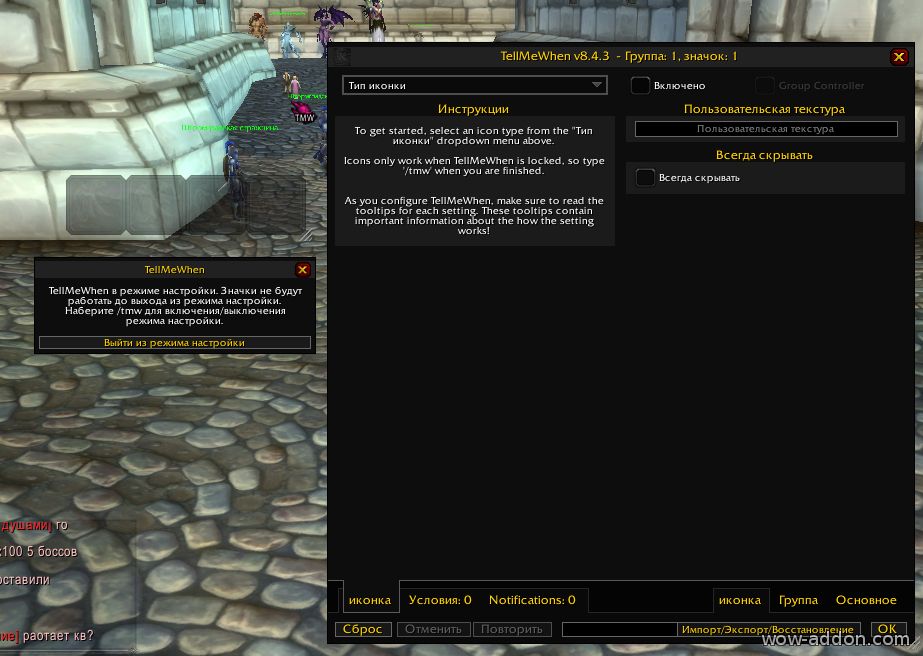
Для начала вам понадобится скачать аддон TellMeWhen. Вы можете найти его на различных сайтах, посвященных World of Warcraft, либо воспользоваться поиском в интернете.
После того, как вы найдете аддон, скачайте его на свой компьютер. Обычно аддоны для WoW поставляются в виде архива в формате .zip или .rar.
Далее вам потребуется установить аддон в клиенте игры. Для этого выполните следующие шаги:
- Откройте папку с установленной игрой World of Warcraft.
- Найдите папку «Interface» внутри папки игры.
- В папке «Interface» найдите подпапку «AddOns». Если такой папки нет, создайте ее самостоятельно.
- Распакуйте архив с аддоном в папку «AddOns». Убедитесь, что файлы аддона расположены непосредственно в папке «AddOns», а не в дополнительных вложенных папках.
После того, как аддон успешно установлен, запустите игру World of Warcraft и войдите в своего персонажа. В настройках игры должна появиться вкладка «AddOns», в которой вы найдете TellMeWhen. Установите галочку напротив названия аддона, чтобы активировать его.
Теперь вы можете приступить к настройке аддона и настроить его под ваши нужды.
Настройка интерфейса WoW для TellMeWhen
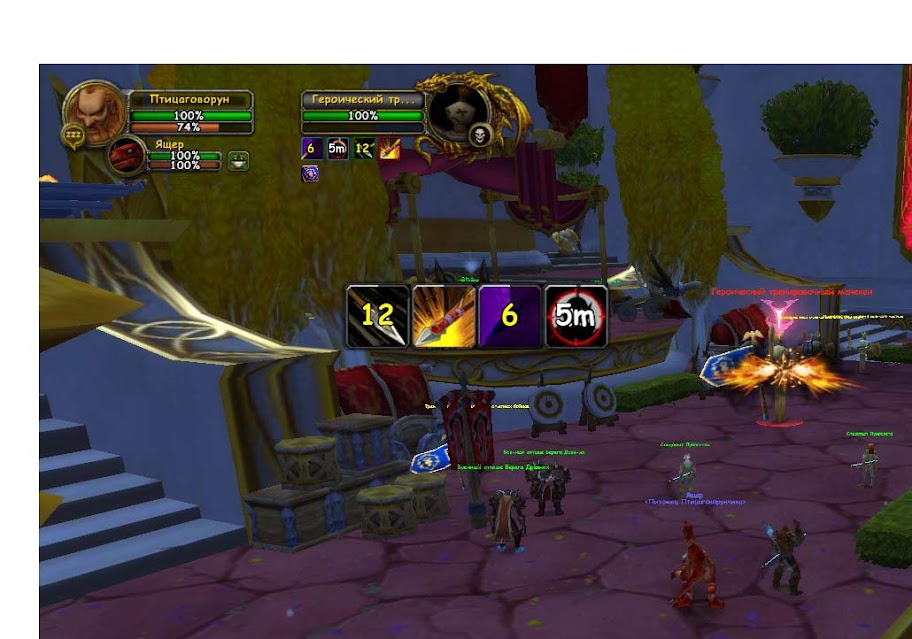
Аддон TellMeWhen позволяет игрокам легко отслеживать действия и эффекты в World of Warcraft. Однако, чтобы полностью воспользоваться этим аддоном, необходимо правильно настроить интерфейс игры.
Во-первых, откройте настройки интерфейса WoW, нажав клавишу Esc на клавиатуре и выбрав «Настройки». Затем выберите раздел «Аддоны» и найдите TellMeWhen в списке установленных аддонов.
После выбора TellMeWhen вы увидите основное окно настроек аддона. В этом окне вы можете создавать новые группы и иконки для отслеживания различных эффектов. Нажмите кнопку «Группы» для создания новой группы.
Название группы можно выбрать по своему усмотрению. Затем выберите иконку для группы из предложенных вариантов или загрузите свою собственную. Затем нажмите кнопку «Готово».
В созданной группе вы можете создать иконки для отслеживания конкретных эффектов. Нажмите кнопку «Иконки» и выберите тип иконки из предложенных вариантов. Затем выберите эффект, который хотите отслеживать, и настройте условия активации и отображения иконки.
Настройка каждой иконки в группе может быть индивидуальной. Вы можете задать условия активации для каждой иконки, определить место расположения на экране и настроить общие параметры отображения. После настройки всех иконок в группе нажмите кнопку «Готово».
После завершения всех настроек можно начать использовать TellMeWhen в игре. Отслеживайте действия и эффекты, настраивайте свою игру под себя и получайте максимум удовольствия от игры в World of Warcraft!
| Шаг | Описание |
|---|---|
| 1 | Откройте настройки интерфейса WoW |
| 2 | Выберите TellMeWhen в списке аддонов |
| 3 | Создайте новую группу в аддоне |
| 4 | Создайте иконки для отслеживания эффектов |
| 5 | Настройте условия активации и отображения иконок |
| 6 | Завершите настройку иконок и группы |
| 7 | Начните использовать TellMeWhen в игре |
Настройка положения и внешнего вида иконок
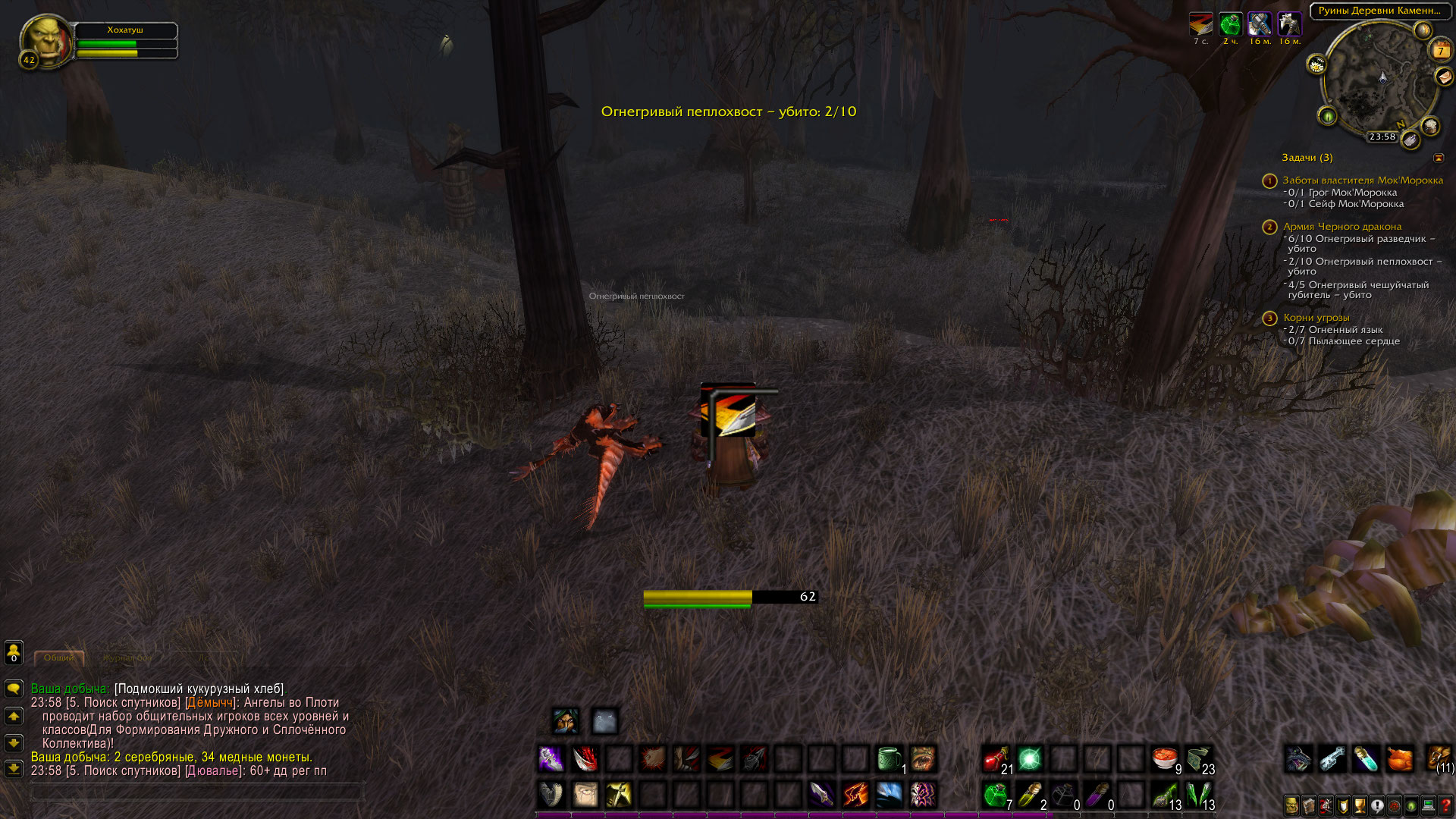
После установки аддона TellMeWhen вы можете настроить положение и внешний вид иконок, чтобы они соответствовали вашим предпочтениям и были максимально удобны для вас.
Вам будут доступны различные параметры, которые позволят настроить размер, прозрачность, цвет и другие аспекты иконок. Не бойтесь экспериментировать и настраивать их наиболее удобным для вас образом.
Для изменения положения иконок вам потребуется использовать режим редактирования TellMeWhen. Перейдите в режим редактирования, нажав правой кнопкой мыши на иконку TellMeWhen и выбрав соответствующую опцию в контекстном меню.
Когда вы находитесь в режиме редактирования, вы можете перетаскивать иконки на нужные вам позиции, а также изменять их размеры.
Для изменения внешнего вида иконок вы можете использовать панель настроек TellMeWhen. Нажмите правой кнопкой мыши на иконку TellMeWhen и выберите «Панель настроек». В панели настроек вы сможете изменить цвет и прозрачность иконки, а также применить различные текстуры и эффекты.
Будьте внимательны при настройке положения и внешнего вида иконок, чтобы они были удобны для вас и соответствовали требованиям вашей игровой ситуации.
Перемещение и изменение размера иконок

Аддон TellMeWhen позволяет легко перемещать и изменять размер иконок для более удобного использования.
Для перемещения иконки достаточно нажать и удерживать левую кнопку мыши на иконке и перетащить ее в нужное место на экране.
Чтобы изменить размер иконки, нужно навести курсор мыши на иконку и нажать правую кнопку мыши. Появится контекстное меню, в котором можно выбрать «Размер иконки» и выбрать нужный размер из списка.
Также можно изменить размер иконки с помощью команды /tmw, вызвав окно настроек аддона. В окне настроек найдите вкладку «Общие» и откройте ее. Там вы найдете опцию «Размер иконки», в которой можно выбрать нужный размер с помощью ползунка.
Изменение размера и перемещение иконок позволяют легко настроить позицию и размеры иконок для оптимального отображения на экране и удобного использования аддона TellMeWhen.
Изменение цвета иконок

В аддоне TellMeWhen вы можете легко изменить цвет иконок, чтобы они соответствовали вашему вкусу и предпочтениям. Чтобы изменить цвет иконки, следуйте следующим шагам:
- Выберите нужную иконку, кликнув на нее правой кнопкой мыши.
- В контекстном меню выберите пункт «Set Color» (Установить цвет).
- Откроется палитра цветов, где вы сможете выбрать нужный цвет иконки.
- После выбора цвета нажмите кнопку «OK» (OK), чтобы применить изменения.
Если вы хотите изменить цвет нескольких иконок сразу, вы можете выделить их, зажав клавишу Shift или Ctrl, и повторить описанные выше шаги для всех выбранных иконок.
Использование разных цветов для разных типов способностей или обозначение определенных условий может значительно облегчить ориентацию и повысить эффективность использования аддона TellMeWhen.
Настройка групп и условий для иконок
После установки и настройки аддона TellMeWhen в World of Warcraft вам потребуется настроить группы и условия для иконок. Это позволит вам легко контролировать и отслеживать различные эффекты и баффы в игре.
Для начала, создайте новую группу иконок, нажав на кнопку «+» в окне настроек TellMeWhen. Затем выберите тип группы иконок, которую вы хотите создать. Например, вы можете создать группу для отслеживания баффов вашего персонажа или группу для отслеживания дебаффов на вражеских целях.
После создания группы, вы можете добавить в нее иконки. Для этого нажмите на кнопку «+» в окне настроек группы и выберите тип иконки, которую вы хотите добавить. Затем настройте условия, при которых эта иконка будет отображаться.
Условия позволяют указать, когда иконка должна отображаться. Например, вы можете настроить условие «Если бафф активен» для отслеживания активного баффа на вашем персонаже. Вы также можете настроить условия на основе класса, расы, здоровья или маны персонажа и многое другое. Это позволяет создать гибкую систему отслеживания различных эффектов в игре.
Кроме того, вы можете настроить отображение иконки, используя различные параметры. Например, вы можете изменить размер иконки, добавить текст, настроить цвет и многое другое. Это позволяет привести иконки к требуемому вам внешнему виду и сделать их более информативными.
Как только вы настроите все группы и условия для иконок, вы сможете легко контролировать и отслеживать различные эффекты и баффы в игре. Ваши иконки будут отображаться в удобном месте вашего игрового интерфейса, позволяя вам быстро реагировать на ситуации и оставаться в контроле игрового процесса.
Благодаря аддону TellMeWhen вы сможете значительно улучшить свой игровой опыт в World of Warcraft, делая его более информативным и удобным. Не забудьте регулярно обновлять и настраивать свои группы и условия для иконок, чтобы быть в курсе всех событий в игре!
Создание новой группы иконок
Для создания новой группы иконок в аддоне TellMeWhen вам необходимо выполнить следующие шаги:
| Шаг 1: | Откройте панель конфигурации TellMeWhen, нажав на кнопку с иконкой аддона на миникарте или используя команду /tmw. |
| Шаг 2: | В панели конфигурации выберите вкладку «Группы», чтобы отобразить список существующих групп иконок. |
| Шаг 3: | Нажмите кнопку «Добавить группу», чтобы создать новую группу иконок. |
| Шаг 4: | Введите имя для новой группы иконок в поле «Имя группы». |
| Шаг 5: | Установите количество рядов иконок, которые будут отображаться в группе, с помощью полей «Ряды» и «Столбцы». |
| Шаг 6: | Нажмите кнопку «Сохранить» для создания новой группы иконок. |
Теперь вы можете добавлять иконки в новую группу, настраивать условия их отображения, а также изменять их внешний вид и поведение через панель конфигурации TellMeWhen.
Не забывайте сохранять изменения после внесения настроек в аддон, чтобы они вступили в силу в игре.
Добавление иконок в созданную группу
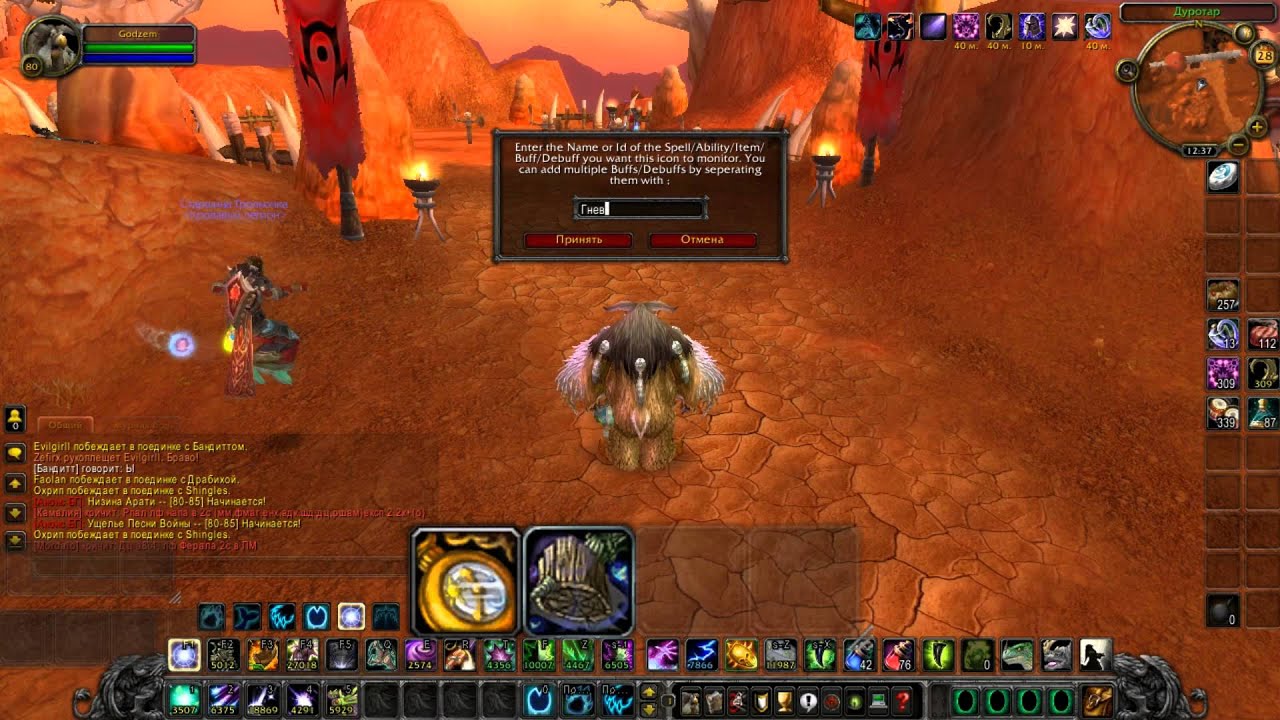
После создания группы в аддоне TellMeWhen, вы можете начать добавлять иконки. Иконки позволяют отслеживать и отображать информацию о различных способностях и эффектах в игре.
Чтобы добавить иконку в созданную группу, выполните следующие действия:
- Откройте панель управления аддоном TellMeWhen, нажав правой кнопкой мыши на его значок на миникарте или в панели команд /tmw.
- В открывшемся окне выберите нужную группу, щелкнув на ее названии или нажав кнопку «Редактировать».
- Кликните на кнопку «Добавить иконку» в нижней части окна.
- Выберите тип иконки из списка доступных опций. Например, вы можете выбрать «Способность» для отслеживания перезарядки конкретной способности, или «Дебафф» для отображения действующего на вас негативного эффекта.
- Настройте параметры выбранной иконки в соответствии с вашими потребностями. Вы можете ввести название способности или эффекта, выбрать иконку из списка или загрузить собственную, установить условия отображения и многое другое.
- После завершения настройки иконки нажмите кнопку «Сохранить», чтобы добавить ее в группу.
Повторите эти шаги для добавления всех необходимых иконок в созданную группу. Вы можете изменять порядок иконок, редактировать их параметры и удалять ненужные иконки в любое время.
Добавление иконок в созданную группу позволит вам эффективно отслеживать и контролировать важные способности и эффекты во время игры. Таким образом, вы сможете повысить свою эффективность и дать себе преимущество в битве.


