

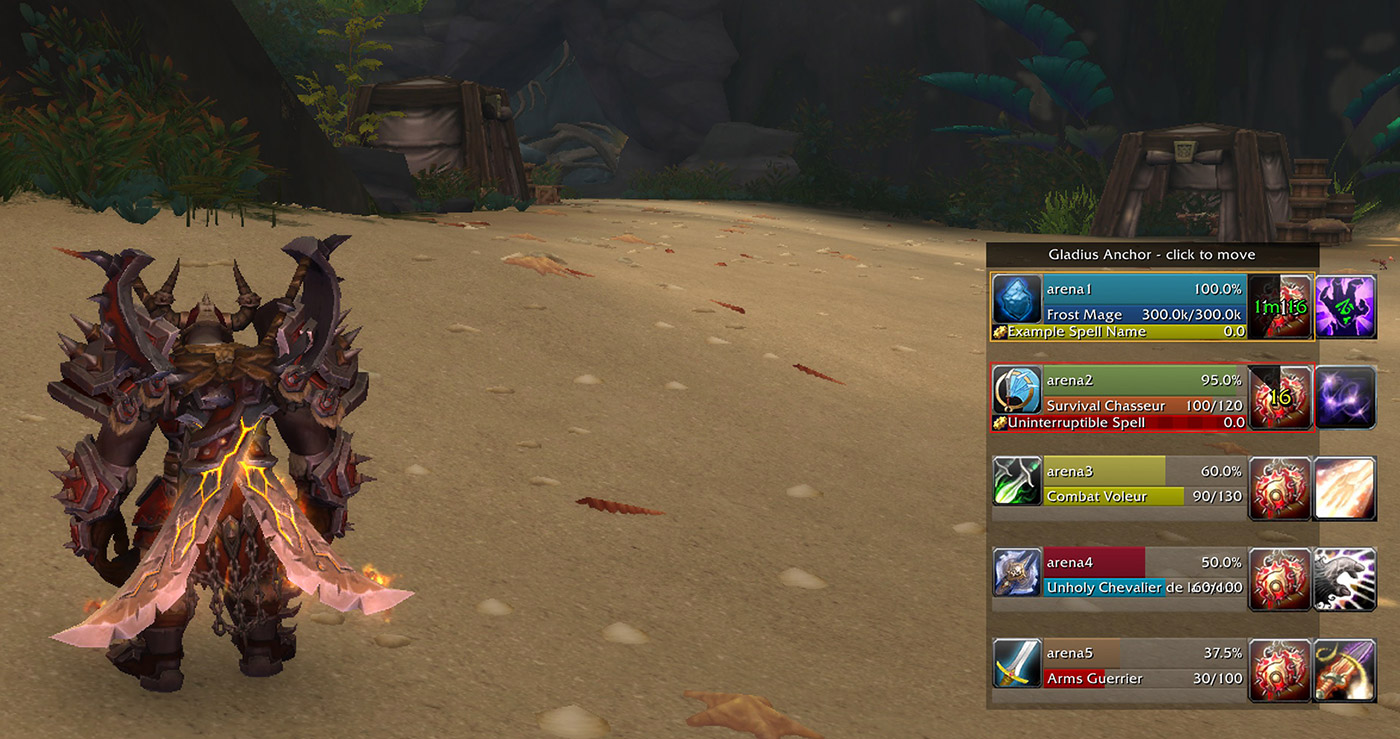
Gladdy (Classic) — это аддон для самого популярного многопользовательского онлайн-игры World Of Warcraft, предназначенный для улучшения опыта игры в аренах. Этот аддон предоставляет различные функции и настройки, которые помогут вам стать более успешным и эффективным на арене. В этом гайде мы разберем, как установить и настроить аддон Gladdy (Classic) для достижения оптимальных результатов.
Прежде чем начать использовать Gladdy (Classic), вам необходимо установить его на ваш компьютер. Для этого вам потребуется файл аддона, который можно скачать с официального сайта или с помощью популярных программ для установки аддонов, таких как Twitch или Curseforge.
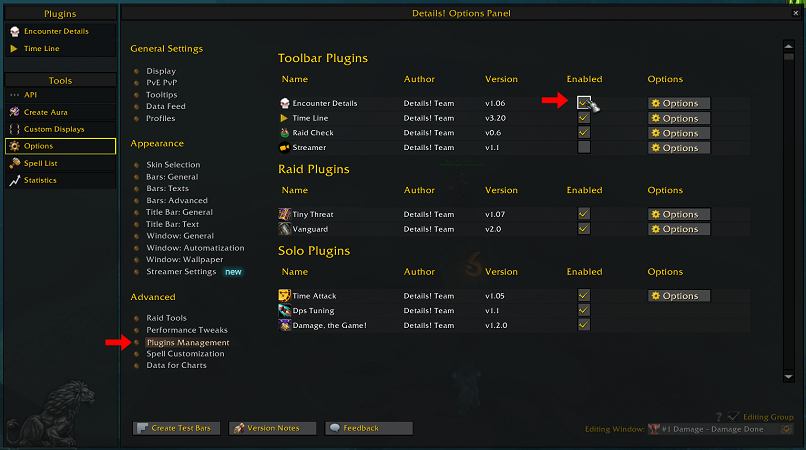
После установки аддона вам нужно активировать его в игре. Для этого запустите World Of Warcraft и в главном меню выберите «Addons». Найдите в списке Gladdy (Classic) и убедитесь, что флажок активации находится в положении «Включено». Теперь вы можете настраивать аддон в соответствии с вашими предпочтениями.
Установка аддона Gladdy
Для установки аддона Gladdy вам понадобится следовать нескольким простым шагам:
- Скачайте последнюю версию аддона Gladdy с официального сайта или с другого надежного источника.
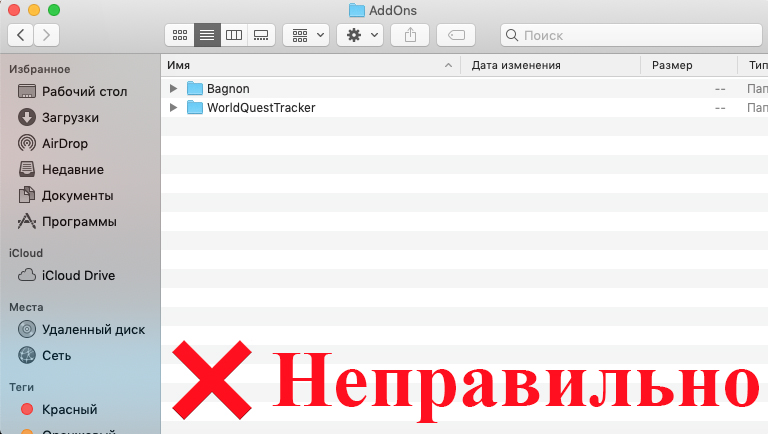
- Распакуйте файлы аддона в папку с игрой World of Warcraft в папку «Interface/AddOns».
- После распаковки файлов, перезапустите клиент игры, чтобы аддон был успешно загружен.
- Проверьте, что аддон Gladdy появился в списке аддонов, доступных для управления в меню настроек игры.
- Активируйте аддон Gladdy, установив галочку на его названии в списке аддонов.
Поздравляю! Теперь аддон Gladdy успешно установлен и готов к использованию. Вы можете настроить его под свои предпочтения и наслаждаться новым функционалом в игре World of Warcraft.
Скачивание аддона Gladdy
Для использования аддона Gladdy в игре World of Warcraft, вам необходимо сначала его скачать и установить. В этом разделе мы расскажем, как это сделать.
|
Шаг 1: Перейдите на официальный сайт аддонов CurseForge по адресу https://www.curseforge.com/wow/addons/gladdy-classic. |
|
|
Шаг 2: На странице аддона нажмите на кнопку «Download» (Скачать), чтобы начать загрузку файла аддона. |
|
|
Шаг 3: Сохраните загруженный файл на вашем компьютере. |

После того, как загрузка завершена и файл аддона сохранен на вашем компьютере, вы готовы перейти к следующему шагу — установке аддона Gladdy. Продолжайте чтение для более подробной информации.
Распаковка архива с аддоном

Перед тем как начать устанавливать аддон Gladdy (Classic) в World Of Warcraft, необходимо распаковать архив с самим аддоном. Вам потребуется архиватор, который может работать с ZIP-файлами. Если у вас его нет, вы можете скачать бесплатную программу-архиватор, например, 7-Zip.
1. Скачайте архив с аддоном Gladdy (Classic) с официального сайта или с другого надежного источника.
2. Зайдите в папку, куда вы загрузили архив, и щелкните правой кнопкой мыши на нем.
3. В контекстном меню выберите «Извлечь в текущую папку» или «Распаковать в текущую папку».
4. Архив будет распакован в текущую папку, и вы увидите папку с именем аддона.
5. Теперь вы можете запустить игру World Of Warcraft и установить аддон Gladdy (Classic) следуя дальнейшим инструкциям.
Обратите внимание, что названия пунктов меню исходя из используемой программы-архиватора могут незначительно отличаться, однако принцип работы будет одинаковым.
Копирование аддона в папку с игрой

Чтобы установить аддон Gladdy (Classic) в World of Warcraft, нужно скопировать соответствующие файлы в папку с игрой. Следуйте инструкциям ниже, чтобы успешно выполнить этот шаг:
- Откройте папку с игрой World of Warcraft на вашем компьютере. Обычно она находится в папке «Программы» или «Program Files».
- Пройдите по следующему пути: «Interface», «AddOns». В папке «AddOns» содержатся все установленные аддоны.
- Зайдите на официальный сайт Gladdy (Classic) и скачайте последнюю версию аддона.
- Распакуйте скачанный архив с аддоном.
- Скопируйте все файлы из папки аддона и вставьте их в папку «AddOns» внутри папки с игрой.
После выполнения этих шагов аддон Gladdy (Classic) будет готов к использованию в игре World of Warcraft. Запустите игру и убедитесь, что аддон успешно установлен, проверив его наличие в списке аддонов в меню настроек игры.
Настройка аддона Gladdy

После установки аддона Gladdy вы можете приступить к его настройке для достижения максимальной эффективности в битвах на арене. Вот некоторые базовые шаги, которые следует выполнить:
1. Открыть настройки Gladdy: Чтобы открыть настройки аддона Gladdy, введите команду «/gladdy config» в чате игры или откройте настройки через меню интерфейса.
2. Выбор стиля аддона: Gladdy предлагает несколько стилей отображения информации об арена-соперниках. Вы можете выбрать стиль, который вам нравится, в разделе «Стиль» настроек аддона.
3. Настройка баров соперников: В разделе «Бары соперников» вы можете настроить отображение баров здоровья и маны (или энергии, ярости и т.д.) для каждого соперника. Вы можете изменить их цвета, размеры и положение на экране.
4. Настройка трекеров сбивания каста: Если вы играете классом, который имеет способности для сбивания каста (например, маги или паладины), вы можете настроить трекеры сбивания каста в разделе «Трекеры сбитий кастов». Это поможет вам следить за противниками, которые пытаются произнести заклинания, и сбивать их.
5. Настройка алертов: В разделе «Алерты» вы можете настроить отображение всплывающих окон с оповещениями о важных событиях в бою, таких как использование соперником крупной способности или получение вашей командой значительного урона.
6. Настройка прерываний: Если ваш класс обладает способности прерывания кастов, вы можете настроить показ значка прерывания в разделе «Прерывания». Это поможет вам быстро отследить, когда соперник произносит заклинание, которое можно прервать.
7. Дополнительные настройки: Gladdy предлагает множество других настроек, таких как отображение иконок способностей, отображение дебаффов на противниках и т.д. Рекомендуется изучить все доступные настройки и настроить их в соответствии с вашими предпочтениями и потребностями.
Это лишь базовые шаги для настройки аддона Gladdy. У вас есть свобода экспериментировать с различными настройками, чтобы достичь идеальной конфигурации для вашего стиля игры и класса. Удачи на арене!
Открытие окна настроек аддона
Итак, чтобы открыть окно настроек аддона Gladdy, вам нужно выполнить следующие действия:
-
Зайдите в игру и зайдите в раздел «Интерфейс» и выберите вкладку «Аддоны».
-
Найдите аддон Gladdy в списке установленных аддонов и нажмите на него, чтобы открыть его настройки.
-
В открывшемся окне настроек Gladdy вы увидите различные вкладки и опции, которые вы можете настроить в соответствии с вашими предпочтениями.
Настройки Gladdy позволяют вам настроить отображение ваших врагов, союзников, петов и многое другое. Вы можете настроить отображение иконок, баров здоровья, классовых исчислений и многое другое. Кроме того, вы можете настроить свои собственные трекеры, чтобы следить за дебаффами, кулдаунами и другими важными событиями в битве.
Надеюсь, этот небольшой гайд помог вам открыть окно настроек аддона Gladdy и начать настраивать его под себя. Удачной игры!
Конфигурация настроек аддона
Для эффективного использования аддона Gladdy в World of Warcraft Classic необходимо правильно настроить его параметры. В данном разделе предоставлено описание основных настроек аддона и их функциональность.
| Настройка | Описание |
|---|---|
| Общие настройки | В этом разделе вы можете настроить общие параметры аддона, включая его положение на экране, прозрачность, размеры и функцию блокировки. |
| Отображение | Здесь вы можете выбрать, какая информация будет отображаться на панели аддона: здоровье, мана, эффекты статуса и т.д. Вы также можете настроить стиль и цвет отображаемых значков. |
| Уведомления | В этом разделе вы можете настроить уведомления о событиях в игре, таких как получение нового баффа или дебаффа, смерть противника и т.д. Выберите, какие сообщения вы хотите получать и как они будут отображаться. |
| Индикаторы | Здесь вы можете настроить отображение различных индикаторов, таких как индикаторы класса, расы, сумка, здоровья и энергии. Выберите, какие индикаторы вы хотите видеть и как они будут выглядеть. |
| Тексты | Этот раздел позволяет вам настроить отображение текстовых данных, таких как имена противников, уровень, класс и т.д. Выберите, какую информацию вы хотите видеть и как она будет отображаться. |
| События | В этом разделе вы можете настроить реакцию аддона на определенные события в игре, такие как начало или окончание боя, получение новой цели и т.д. Выберите действия, которые должен выполнить аддон при наступлении указанных событий. |
Настраивая параметры аддона Gladdy, вы можете создать оптимальный пользовательский интерфейс, который улучшит ваш опыт игры в World of Warcraft Classic и поможет вам достичь больших успехов!


