


Farmer — это полезный аддон для игры World of Warcraft, который предназначен для фарма ресурсов и сбора материалов как можно эффективнее. Если вы играете в WoW и вам приходится постоянно собирать ресурсы для крафта или прокачки профессий, то это расширение будет для вас настоящим спасением.
Установка аддона Farmer в WoW очень проста. Для этого вам понадобится установить специальный клиент-менеджер аддонов, такой как Twitch App. После установки клиента вам нужно просто ввести в его поисковую строку название аддона «Farmer» и установить его.
После успешной установки аддона в игре вам будут доступны различные команды и функции, которые позволят вам оптимизировать ваш процесс фарма ресурсов. Аддон Farmer позволяет создавать маршруты с учетом вашего текущего местонахождения, помогает определить самые эффективные маршруты фарма ресурсов в зависимости от вашей профессии и других факторов.
Гайд по установке аддона Farmer в World Of Warcraft
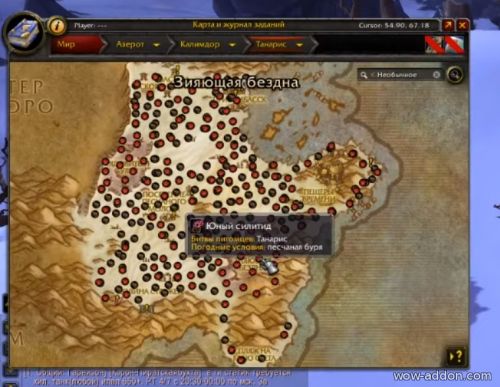
Аддон Farmer — это специальное дополнение, которое поможет вам в сборе ресурсов, фарме мобов и выполнении других задач. Чтобы начать использовать аддон Farmer, следуйте инструкциям по установке ниже.
1. В первую очередь вам нужно скачать аддон Farmer. Это можно сделать с официального сайта популярного аддон-менеджера CurseForge.
2. После скачивания, переместите файл аддона в папку с игрой World Of Warcraft. Обычно это директория «Interface/AddOns». Если такой папки нет, создайте ее самостоятельно.
3. Запустите игру и в главном меню выберите пункт «AddOns». Здесь вы увидите список всех установленных аддонов. Убедитесь, что аддон Farmer присутствует в списке и активирован.
4. Теперь вы можете настроить аддон Farmer под свои потребности. Для этого откройте раздел «Настройки» в меню аддонов и выберите нужные параметры. Например, вы можете задать определенные ресурсы, которые аддон будет собирать автоматически.
5. Готово! Вы успешно установили и настроили аддон Farmer в World Of Warcraft. Теперь вы можете наслаждаться улучшенным игровым опытом и удобством в фарме ресурсов и выполнении задач.
Не забывайте регулярно обновлять аддон Farmer, чтобы получить все новые функции и исправления ошибок. Будьте внимательны при установке аддонов с неофициальных источников, так как они могут содержать вредоносное ПО.
Удачной игры в World Of Warcraft с аддоном Farmer!
Установка аддона Farmer

Установка аддона Farmer в World of Warcraft довольно проста и занимает всего несколько шагов:
1. Скачайте аддон Farmer с официального сайта или из других проверенных источников.
2. Извлеките архив с аддоном в папку с игрой World of Warcraft. По умолчанию она находится в следующем месте: «C:\Program Files\World of Warcraft\Interface\AddOns». Если у вас установлено игра не в стандартную папку, то укажите путь к папке с игрой.
3. Запустите игру и на главном экране выберите персонажа, за которого вы хотите использовать аддон Farmer.
4. Нажмите на кнопку «Addons» в левом нижнем углу экрана и найдите аддон Farmer в списке.
5. Убедитесь, что флажок справа от названия аддона Farmer установлен, чтобы активировать его использование.
6. Нажмите на кнопку «Reload UI», чтобы применить изменения и перезагрузить интерфейс игры с активированным аддоном Farmer.
Теперь аддон Farmer должен быть успешно установлен и готов к использованию. Вы можете настроить его в соответствии с вашими предпочтениями и начать получать все преимущества от использования этого замечательного аддона.
Шаг 1: Скачивание аддона

Прежде чем начать использовать аддон Farmer в World of Warcraft, необходимо скачать его на свой компьютер. Для этого следуйте инструкциям ниже:
- Откройте веб-браузер и перейдите на официальный сайт аддонов для WoW.
- В поле поиска введите «Farmer» и нажмите Enter.
- Найдите страницу аддона Farmer в результате поиска и кликните на нее.
- На странице аддона Farmer найдите кнопку «Download» или «Скачать» и кликните на нее.
- Выберите папку на вашем компьютере, в которую хотите сохранить аддон Farmer, и нажмите кнопку «Save» или «Сохранить».
Теперь у вас есть скачанный аддон Farmer, готовый для установки и настройки. Перейдем к следующему шагу.
Шаг 2: Распаковка аддона

После успешной загрузки аддона Farmer, перейдите в папку с загруженным файлом. Правой кнопкой мыши кликните на архив и выберите опцию «Извлечь файлы». Создайте новую папку для аддона и извлеките все файлы в эту папку.
Настройка аддона Farmer в World Of Warcraft будет происходить в самой игре, поэтому необходимо правильно распаковать аддон перед его использованием. Убедитесь, что все файлы были успешно извлечены и находятся в одной папке.
Не забудьте удалить архив после того, как вы извлекли все файлы, чтобы освободить место на вашем компьютере.
Примечание: Важно скачивать аддоны только с надежного и проверенного источника, чтобы избежать возможных проблем с безопасностью и совместимостью с игрой.
После того, как вы успешно распаковали аддон Farmer, вы готовы перейти к следующему шагу — настройке аддона в игре.
Шаг 3: Перенос файлов

После успешной загрузки аддона Farmer, необходимо перенести его файлы в папку с интерфейсом в игре World of Warcraft. Следуйте этим шагам, чтобы выполнить перенос файлов:
- Откройте папку, в которой находятся файлы игры World of Warcraft.
- Перейдите в папку «Interface».
- Создайте новую папку с названием «AddOns», если она еще не существует.
- Откройте папку «AddOns».
- Скопируйте все файлы аддона Farmer из папки загрузки в открытую папку «AddOns».
После переноса файлов аддона Farmer в папку «AddOns» игры World of Warcraft, он будет автоматически обнаружен и готов к использованию.
Настройка аддона Farmer
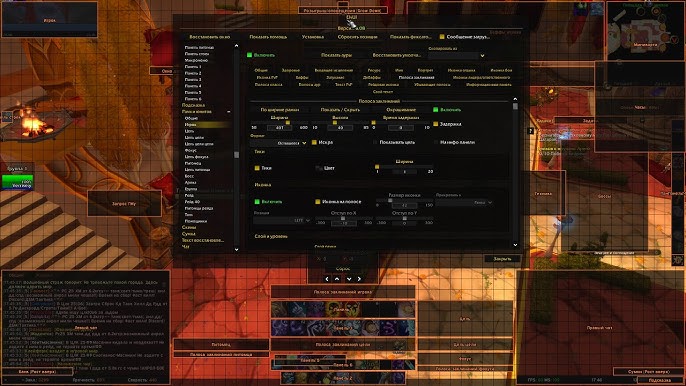
1. Откройте игру World Of Warcraft и войдите в своего персонажа.
2. Перейдите в меню аддонов, нажав клавишу «Esc» на клавиатуре.
3. В меню настройки выберите «Addons», а затем найдите аддон Farmer в списке доступных аддонов.
4. Переключите переключатель аддона Farmer в положение «Включен».
5. Убедитесь, что настройки аддона Farmer отображены на экране. Если нет, нажмите на значок аддона Farmer, чтобы открыть его меню настроек.
6. Настройте аддон Farmer согласно своим предпочтениям. Вы можете выбрать, какие ресурсы собирать, какие объекты искать и другие параметры.
7. После завершения настройки аддона Farmer нажмите кнопку «Сохранить» или «Применить» для сохранения изменений.
8. Теперь аддон Farmer будет работать в фоновом режиме, собирая ресурсы и выполняя другие задачи автоматически. Вы можете отслеживать прогресс выполнения аддона Farmer в его меню настроек.
9. Если вы хотите изменить настройки аддона Farmer в будущем, просто повторите шаги с 2 по 8.
10. Наслаждайтесь игровым процессом с аддоном Farmer, который облегчит сбор ресурсов и повысит вашу эффективность в World Of Warcraft!
Шаг 1: Запуск игры

Прежде чем начать использовать аддон Farmer в игре World of Warcraft, необходимо запустить саму игру и зайти в свой аккаунт. Убедитесь, что у вас установлен последний патч игры и все обновления.
1. Запустите лаунчер игры, который у вас установлен на компьютере.
2. Введите свои данные для входа в аккаунт (логин и пароль) и нажмите кнопку «Войти».
3. Дождитесь загрузки игры. Обычно это занимает несколько секунд или минут, в зависимости от производительности вашего компьютера и скорости интернет-соединения.
4. После загрузки игры, выберите персонажа, на котором вы планируете использовать аддон Farmer.
5. Нажмите кнопку «Вход в игру» и дождитесь полной загрузки игрового мира.
Теперь вы готовы к установке и настройке аддона Farmer, для того чтобы использовать его в игре World of Warcraft. Продолжайте чтение руководства, чтобы узнать, как это сделать.
Шаг 2: Открытие меню настроек
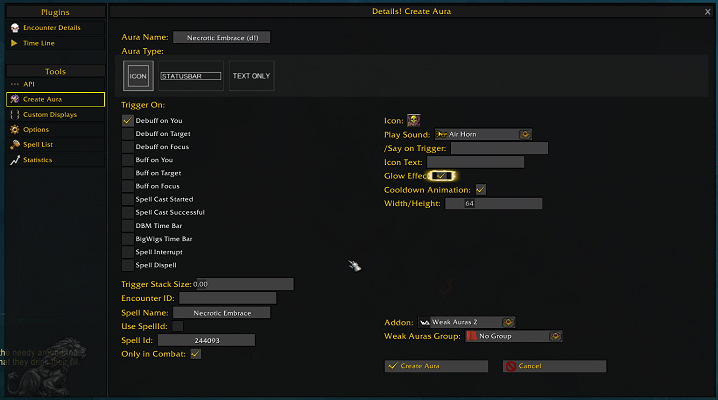
После успешной установки аддона Farmer, вы можете открыть его меню настроек, чтобы настроить его в соответствии с вашими предпочтениями.
Чтобы открыть меню настроек, выполните следующие действия:
- Зайдите в игру World Of Warcraft и войдите в игровой мир.
- Найдите и откройте окно интерфейса игры, нажав клавишу «Escape» на клавиатуре.
- В открывшемся меню выберите пункт «Аддоны».
- В списке аддонов найдите аддон Farmer и выберите его.
- После выбора аддона Farmer, вы увидите настройки аддона на правой стороне окна.
Теперь вы готовы настроить аддон Farmer в соответствии с вашими предпочтениями. Удачной игры!


