


World of Warcraft — это многопользовательская онлайн-игра, которая обещает вам незабываемые приключения в фэнтезийном мире. И если вы уже исследовали множество его уголков, но хотите найти что-то новое, то аддон Atlas станет отличным помощником в этом нелегком деле.
Atlas — это аддон, который добавляет интерактивную карту мира World of Warcraft, значительно упрощая навигацию и поиск нужных вам мест. Вам больше не придется бесконечно бродить по неизведанным землям в поисках конкретных подземелий, достижений, редких монстров или торговцев. Atlas даст вам доступ к полным картам всех подземелий, а также информацию о каждом конкретном месте — его истории, особенностях и предметах, которые можно найти в этом месте.
Установка аддона Atlas в World of Warcraft очень проста. Вам понадобится скачать аддон с официального сайта и поместить его в папку «AddOns» в корневой папке игры. После запуска игры вы должны увидеть кнопку «Atlas» на мини-карте. Нажмите на эту кнопку, чтобы открыть главное окно аддона и начать пользоваться всеми его возможностями.
В главном окне аддона Atlas вы найдете список доступных подземелий, которые вы можете исследовать. Выбрав нужное вам подземелье, вы увидите его карту и дополнительную информацию (например, список боссов и добычи), которая поможет вам успешно пройти его или найти нужный вам предмет. Также вы можете использовать функцию поиска, чтобы быстро найти нужное место или предмет.
Таким образом, установив аддон Atlas в World of Warcraft, вы сможете значительно сэкономить время на поиске нужных мест и предметов. Будьте готовы к новым приключениям и достаточно мощным помощником на вашем пути!
Гайд по аддону Atlas в World Of Warcraft

Установка аддона Atlas очень проста. Вам нужно скачать аддон с официального сайта World Of Warcraft или с другого источника, затем скопировать файлы в папку с установленной игрой.
После установки вам потребуется настроить аддон. Откройте меню аддонов в игре, найдите Atlas и кликните на него. Здесь вы можете выбрать язык и настроить различные параметры отображения.
Когда аддон будет полностью настроен, вы сможете использовать его в игре. Просто откройте карту и у вас появится вкладка Atlas с дополнительными функциями. Вы сможете найти все нужные вам места и объекты, а также посмотреть дополнительную информацию о них.
Аддон Atlas является незаменимым инструментом для игроков World Of Warcraft. Он поможет вам экономить время и сделает игровой процесс более комфортным. Установите его сейчас и наслаждайтесь игрой!
Установка
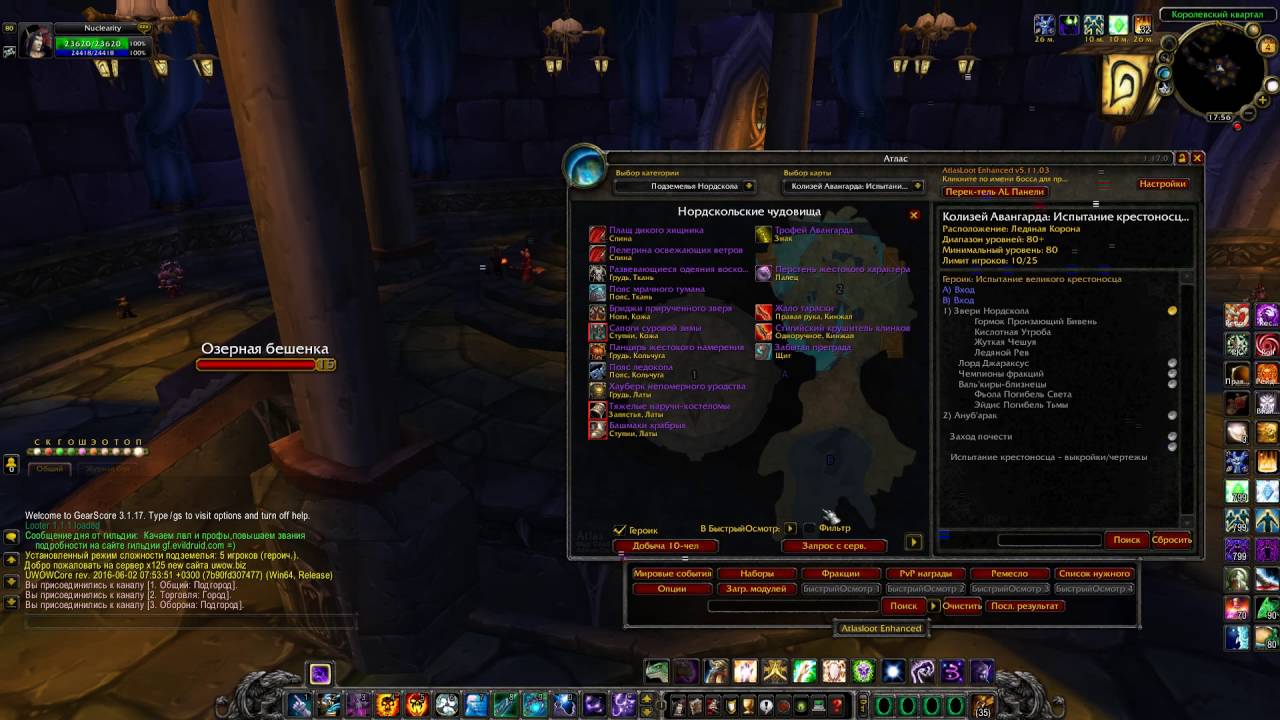
Для начала, убедитесь, что у вас установлен программный интерфейс игры World of Warcraft, так как без него установка аддонов невозможна.
Перейдите на официальный сайт аддона Atlas по ссылке: http://www.atlasmod.com/.
На странице загрузки найдите секцию «Загрузить последнюю версию Atlas» и нажмите на ссылку «Загрузить» рядом с ней.
После того, как файл аддона Atlas будет скачан, откройте папку, куда он был сохранен. Обычно это папка «Загрузки» или «Downloads» на вашем компьютере.
После этого, вам понадобится открыть папку с установленной игрой World of Warcraft. Для этого нажмите правой кнопкой мыши на ярлык игры на рабочем столе и выберите «Открыть файловую папку» или «Открыть расположение файла».
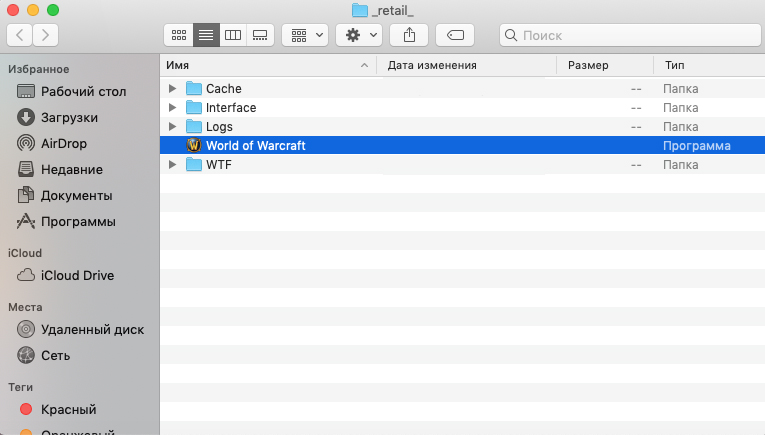
В открывшемся окне найдите папку «Interface», а затем папку «AddOns». Если папки «AddOns» нет, создайте ее, нажав правой кнопкой мыши на пустом месте и выбрав «Создать папку».
Теперь скопируйте файл аддона Atlas из папки загрузок в папку «AddOns». Вы можете сделать это, перетащив файл или скопировав его и вставив в папку «AddOns».
После того, как файл аддона будет скопирован, перезапустите игру World of Warcraft.
После запуска игры, в левом нижнем углу экрана появится кнопка «AddOns», которую можно нажать, чтобы увидеть список ваших установленных аддонов. Убедитесь, что аддон Atlas отображается в этом списке и включен.
Вы можете использовать команду «/atlas» в чате игры, чтобы открыть основное окно аддона Atlas и начать пользоваться им.
| ПЕРЕВОД: | ОРИГИНАЛ: |
|---|---|
| Установка | Installation |
| Для начала, убедитесь, что у вас установлен программный интерфейс игры World of Warcraft, так как без него установка аддонов невозможна. | First, make sure that you have the World of Warcraft game interface installed, as addon installation is not possible without it. |
| Перейдите на официальный сайт аддона Atlas по ссылке: http://www.atlasmod.com/. | Go to the official Atlas addon website by following the link: http://www.atlasmod.com/. |
| На странице загрузки найдите секцию «Загрузить последнюю версию Atlas» и нажмите на ссылку «Загрузить» рядом с ней. | On the download page, find the «Download the latest version of Atlas» section and click the «Download» link next to it. |
| После того, как файл аддона Atlas будет скачан, откройте папку, куда он был сохранен. Обычно это папка «Загрузки» или «Downloads» на вашем компьютере. | Once the Atlas addon file is downloaded, open the folder where it was saved. Usually, it is the «Downloads» folder on your computer. |
| После этого, вам понадобится открыть папку с установленной игрой World of Warcraft. Для этого нажмите правой кнопкой мыши на ярлык игры на рабочем столе и выберите «Открыть файловую папку» или «Открыть расположение файла». | After that, you will need to open the folder with the installed World of Warcraft game. To do this, right-click on the game shortcut on the desktop and select «Open file location» or «Open file location». |
| В открывшемся окне найдите папку «Interface», а затем папку «AddOns». Если папки «AddOns» нет, создайте ее, нажав правой кнопкой мыши на пустом месте и выбрав «Создать папку». | In the opened window, find the «Interface» folder, and then the «AddOns» folder. If there is no «AddOns» folder, create it by right-clicking on an empty space and selecting «Create folder». |
| Теперь скопируйте файл аддона Atlas из папки загрузок в папку «AddOns». Вы можете сделать это, перетащив файл или скопировав его и вставив в папку «AddOns». | Now copy the Atlas addon file from the downloads folder to the «AddOns» folder. You can do this by dragging the file or by copying it and pasting it into the «AddOns» folder. |
| После того, как файл аддона будет скопирован, перезапустите игру World of Warcraft. | After the addon file is copied, restart the World of Warcraft game. |
| После запуска игры, в левом нижнем углу экрана появится кнопка «AddOns», которую можно нажать, чтобы увидеть список ваших установленных аддонов. Убедитесь, что аддон Atlas отображается в этом списке и включен. | After launching the game, a «AddOns» button will appear in the lower left corner of the screen, which you can click to see a list of your installed addons. Make sure that the Atlas addon is displayed in this list and enabled. |
| Вы можете использовать команду «/atlas» в чате игры, чтобы открыть основное окно аддона Atlas и начать пользоваться им. | You can use the «/atlas» command in the game chat to open the main Atlas addon window and start using it. |
Скачивание аддона
Для того чтобы начать пользоваться аддоном Atlas в World of Warcraft, вам необходимо его скачать. Вот пошаговая инструкция:
- Откройте ваш любимый веб-браузер;
- Перейдите на сайт CurseForge;
- Найдите аддон Atlas, используя поиск на сайте;
- Выберите версию аддона, совместимую с вашей версией игры;
- Нажмите на кнопку «Download», чтобы скачать аддон на ваш компьютер;
- Дождитесь завершения загрузки файла;
- Разархивируйте скачанный файл с помощью любой подходящей программы;
- Полученную папку скопируйте в папку «Addons», которая находится внутри папки с установленной игрой;
- Перезапустите игру, чтобы аддон Atlas стал доступен для использования.
Теперь у вас есть возможность использовать аддон Atlas в игре World of Warcraft. Удачи в путешествии!
Распаковка архива
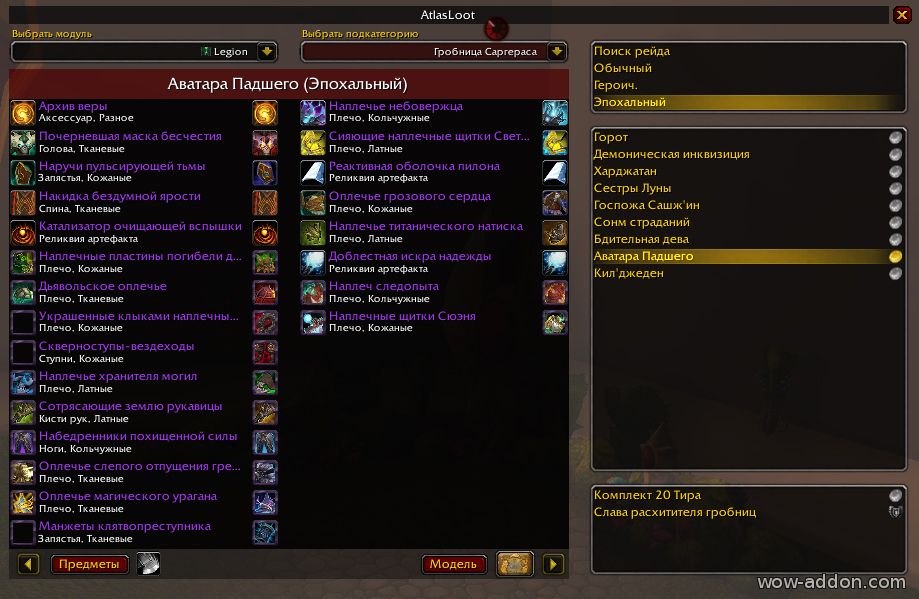
Перед началом установки аддона Atlas в World of Warcraft необходимо распаковать архив с файлами аддона. Это позволит вам получить доступ к содержимому и установить его на свой компьютер.
Для начала, загрузите архив с файлами аддона с официального сайта разработчика или любого другого надежного источника. После завершения загрузки, найдите архивный файл в папке загрузок или в месте, куда вы его сохраняли.
Щелкните правой кнопкой мыши на архивном файле и выберите опцию «Извлечь» или «Распаковать». В появившемся окне выберите место, куда вы хотите распаковать архив с файлами аддона.
После выбора места распаковки, нажмите кнопку «Извлечь» или «ОК», чтобы начать процесс распаковки. Дождитесь завершения распаковки архива.
Когда архив будет распакован, вы увидите папку с файлами аддона Atlas в выбранном вами месте. Теперь вы готовы перейти к следующему шагу — установке аддона в игру World of Warcraft.
Настройка
После установки аддона Atlas в World Of Warcraft, вам потребуется настроить его, чтобы получить максимальную пользу и комфорт в использовании.
Вот несколько шагов, которые помогут вам настроить аддон Atlas:
1. Откройте окно настроек аддона, нажав соответствующую кнопку в главном меню игры.
2. В окне настроек вы найдете различные вкладки, где можно настроить различные аспекты аддона. Например, вкладка «Общие» позволяет настроить основные параметры аддона, в то время как вкладка «Карты» позволяет настроить параметры отображения карт.
3. Внимательно изучите каждую вкладку и настройте аддон под свои предпочтения. Например, вы можете выбрать желаемую цветовую схему, задать определенные горячие клавиши для удобного использования аддона и т.д.
4. После того, как вы настроили аддон, не забудьте сохранить изменения, нажав соответствующую кнопку в окне настроек.
5. Попробуйте использовать аддон в игре и проверьте, что все работает корректно. Если у вас возникнут проблемы или вопросы, вы всегда можете обратиться к документации или обращаться за поддержкой к сообществу игроков.
С помощью правильной настройки аддона Atlas вы сможете значительно упростить навигацию в игровом мире World Of Warcraft и сосредоточиться на самом игровом процессе. Не забывайте проверять наличие обновлений аддона, чтобы быть в курсе последних изменений и улучшений.
Запуск игры

После установки аддона Atlas в World of Warcraft и настройки его параметров, вы можете приступить к запуску игры. Для этого выполните следующие шаги:
1. Запустите клиент игры World of Warcraft. Для этого найдите ярлык игры на рабочем столе или в меню «Пуск» на вашем компьютере и щелкните по нему дважды левой кнопкой мыши.
2. Введите свои учетные данные для входа в игру и нажмите кнопку «Войти». Если у вас нет учетной записи, вам потребуется создать новую.
3. После успешного входа в игру выберите персонажа, с которым вы хотите играть, и нажмите кнопку «Играть».
4. После загрузки игрового мира наведите курсором мыши на значок аддона Atlas в верхнем правом углу экрана и щелкните по нему один раз.
5. Аддон Atlas будет загружен и готов к использованию. Вы можете открыть его окно, нажав на кнопку «Открыть атлас» или использовать соответствующую команду в чате.
Теперь вы готовы использовать аддон Atlas в игре World of Warcraft и наслаждаться его функциональностью!
Открытие настроек

После того, как вы установили аддон Atlas, вы можете настроить его в соответствии со своими предпочтениями. Для этого откройте игровое меню, нажав клавишу «Esc», и выберите раздел «Addons» («Аддоны»). Найдите аддон Atlas в списке установленных аддонов и нажмите на него, чтобы открыть его настройки.
Далее вы увидите таблицу с различными параметрами и настройками аддона Atlas. В этой таблице вы можете изменить различные параметры, такие как отображение карты, иконки и метки на карте, а также настройки отображения информации о местах и NPC.
Чтобы изменить параметры, просто щелкните на нужном вам параметре в таблице. Появится выпадающий список или поле, в котором вы сможете выбрать нужное значение для данного параметра. Не забудьте сохранить изменения после их внесения, нажав на кнопку «Сохранить» внизу таблицы настроек.
Кроме того, в настройках аддона Atlas вы найдете такие опции, как настройка языка интерфейса, отображение всплывающих подсказок и расширенные параметры графики. Вы можете настроить каждый из этих параметров в соответствии с вашими потребностями и предпочтениями.
Обратите внимание, что некоторые настройки аддона Atlas могут потребовать перезагрузки игры для применения изменений. Поэтому рекомендуется сохранять все изменения перед выходом из меню настроек и перезагружать игру, чтобы убедиться, что изменения вступили в силу.
Подключение аддона Atlas

Для того чтобы установить и настроить аддон Atlas в игре World Of Warcraft, вам потребуется выполнить несколько простых шагов:
- Перейдите на официальный сайт World Of Warcraft и найдите раздел с аддонами.
- Найдите аддон Atlas в списке доступных аддонов.
- Нажмите на кнопку «Скачать» или «Загрузить» рядом с названием аддона.
- Сохраните скачанный файл в папку с установленной игрой World Of Warcraft.
- Запустите игру и в главном меню выберите раздел «Аддоны».
- Включите аддон Atlas, поставив галочку рядом с его названием.
- Нажмите кнопку «Применить» или «Применить изменения».
После выполнения этих шагов аддон Atlas будет успешно подключен к игре World Of Warcraft. Теперь вы сможете использовать все его функции и настройки для удобного и эффективного прохождения игры.


