

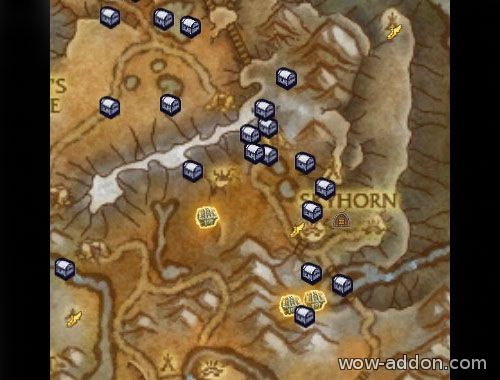
HandyNotes: Stygia – это полезный аддон для игры World of Warcraft, который поможет вам отслеживать местоположение и количество стигии на Небесных островах. Стигия – это особый тип валюты, который требуется для различных улучшений и заданий от Наканных в WoW Shadowlands. Аддон HandyNotes: Stygia позволит вам легко найти и собрать стигию во время исследований острова.
Установка аддона HandyNotes: Stygia достаточно проста. Вам потребуется скачать и установить популярный менеджер аддонов CurseForge или WowAce, если у вас еще нет их на компьютере. После установки менеджера, найдите и установите аддон HandyNotes: Stygia из списка доступных аддонов. После установки аддона, перезапустите игру, чтобы изменения вступили в силу. Теперь у вас есть возможность воспользоваться всеми возможностями аддона HandyNotes: Stygia.
После установки аддона HandyNotes: Stygia вам станут доступны новые значки на карте Небесных островов. Значки показывают точные местоположения, где можно найти стигию. Просто кликните по значку на карте, чтобы просмотреть подробную информацию о месте, количество стигии и возможные спутники. HandyNotes: Stygia также предлагает удобную систему навигации, которая поможет вам оптимально спланировать свой маршрут и собрать максимальное количество стигии меньшим количеством времени и усилий.
Теперь вы знаете, как установить и настроить аддон HandyNotes: Stygia для игры World of Warcraft. С его помощью вы сможете значительно облегчить свое прохождение Небесных островов и собрать максимальное количество стигии. Удачи в путешествии по Небесным островам в WoW Shadowlands!
Установка аддона HandyNotes: Stygia
Чтобы установить аддон HandyNotes: Stygia в игре World of Warcraft, следуйте этим простым шагам:
- Откройте свой интернет-браузер и перейдите на сайт CurseForge.
- Найдите страницу аддона HandyNotes: Stygia.
- Нажмите на кнопку «Download» или «Скачать», чтобы скачать аддон.
- После завершения загрузки найдите скачанный файл аддона.
- Скопируйте файл аддона в папку с игрой World of Warcraft. Обычно это папка «Interface/AddOns» в папке с установленной игрой.
- Запустите игру World of Warcraft и войдите в своего персонажа.
- На главном экране выберите вариант «AddOns» или «Аддоны» в меню дополнений.
- Убедитесь, что аддон HandyNotes: Stygia отмечен для активации.
- Нажмите кнопку «Применить» или «Apply», чтобы включить аддон.
Теперь вы успешно установили аддон HandyNotes: Stygia и можете использовать его в игре World of Warcraft. Аддон позволяет отображать на карте места, где можно найти стигию, валюту, используемую в Кровавом обороне. Это значительно облегчает поиск стигии и помогает вам заработать больше этой ценной валюты.
Загрузка аддона

Для того чтобы установить аддон HandyNotes: Stygia, вам необходимо следовать нескольким простым шагам.
1. Перейдите на официальный сайт World Of Warcraft и войдите в свой аккаунт.
2. Перейдите в раздел «Дополнения» или «Addons» на сайте.
3. В поисковой строке введите «HandyNotes: Stygia» и нажмите кнопку «Поиск».
4. Найдите аддон HandyNotes: Stygia в списке результатов поиска и нажмите на него.
5. На странице аддона найдите кнопку «Скачать» или «Download» и нажмите на нее.
6. Дождитесь завершения загрузки аддона на ваш компьютер.
7. Перейдите в папку с загруженным аддоном и распакуйте его.
8. Скопируйте папку аддона в папку «Interface/Addons» в вашей папке с игрой World Of Warcraft.
| ВАЖНО: |
|---|
| Убедитесь, что вы скопировали папку аддона, а не сам файл аддона. Если внутри папки аддона есть еще одна папка с тем же именем, переместите только эту внутреннюю папку. |
9. Запустите игру World Of Warcraft.
10. В главном меню игры выберите раздел «Дополнения» или «Addons».
11. Убедитесь, что аддон HandyNotes: Stygia отмечен галочкой и активирован.
Поздравляю, вы успешно установили аддон HandyNotes: Stygia и готовы начать использовать его в игре World Of Warcraft!
Размещение аддона

Чтобы установить аддон HandyNotes: Stygia в World of Warcraft, следуйте следующим шагам:
Шаг 1: Скачайте и установите клиент-дополнение Twitch, если у вас его еще нет.
Примечание: Клиент-дополнение Twitch облегчает установку и управление аддонами в World of Warcraft.
Шаг 2: Откройте клиент-дополнение Twitch и авторизуйтесь в своей учетной записи.
Примечание: Если у вас нет учетной записи Twitch, создайте ее перед продолжением.
Шаг 3: В клиенте-дополнении Twitch найдите вкладку «Мои аддоны» и щелкните на нее.
Шаг 4: В поисковой строке введите «HandyNotes: Stygia».
Шаг 5: Найдите аддон HandyNotes: Stygia в результате поиска и нажмите на кнопку «Установить».
Шаг 6: Подождите, пока клиент-дополнение Twitch скачает и установит аддон на ваш компьютер.
Шаг 7: Запустите игру World of Warcraft и авторизуйтесь в свою учетную запись.
Шаг 8: В главном меню выберите пункт «Аддоны» и установите флажок напротив аддона HandyNotes: Stygia, чтобы активировать его.
Шаг 9: Наслаждайтесь улучшенным игровым опытом с помощью аддона HandyNotes: Stygia и его функциональности, показывающей расположение Stgyia в World of Warcraft.
Активация аддона
После того, как вы установили аддон HandyNotes: Stygia, вам нужно активировать его в игре. Для этого выполните следующие шаги:
Шаг 1: Запустите World Of Warcraft и войдите в любой игровой персонаж.
Шаг 2: Нажмите клавишу «Esc» на клавиатуре, чтобы открыть главное меню.
Шаг 3: В главном меню выберите пункт «AddOns» (Аддоны).
Шаг 4: В появившемся окне вы увидите список всех установленных аддонов.
Шаг 5: Найдите в списке аддон HandyNotes: Stygia и убедитесь, что он помечен галочкой.
Шаг 6: Если аддон HandyNotes: Stygia не помечен галочкой, кликните на него левой кнопкой мыши, чтобы активировать его.
Шаг 7: Закройте окно «AddOns» и продолжайте играть.
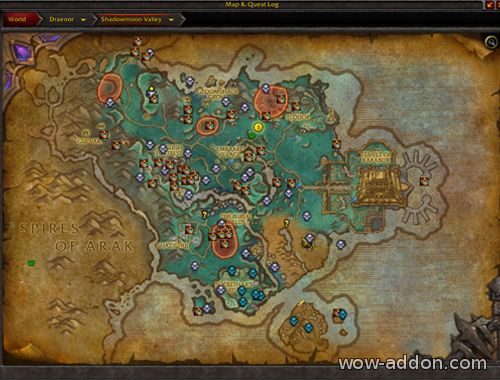
Теперь аддон HandyNotes: Stygia активирован и вы можете пользоваться его функционалом в игре. Откройте карту и вы увидите отметки о местоположении Stygia на карте мира.
Настройка аддона HandyNotes: Stygia
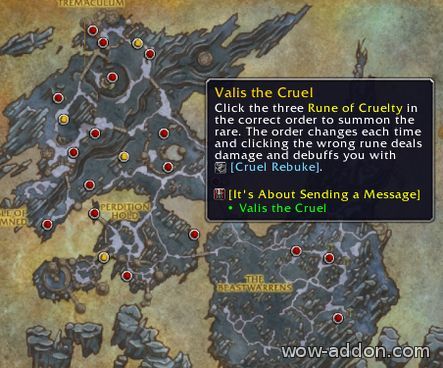
Для настройки аддона HandyNotes: Stygia вам понадобится выполнить несколько простых шагов:
| Шаг | Описание |
|---|---|
| 1 | Установите аддон HandyNotes, если у вас его еще нет. Вы можете найти его на официальном сайте World Of Warcraft или через специальные платформы для установки аддонов. |
| 2 | Запустите игру и выберите персонажа, с которого вы будете играть. После загрузки игрового мира у вас должен появиться интерфейс аддона HandyNotes: Stygia. |
| 3 | Откройте настройки аддона, нажав на кнопку с изображением аддона HandyNotes: Stygia в левом верхнем углу интерфейса. Обычно это значок с карандашом или шестеренкой. |
| 4 | В настройках аддона вы можете выбрать, какие метки вы хотите видеть на карте. Вы можете выбрать метки для Stygia или других интересующих вас объектов в игре. |
| 5 | Настройте видимость меток на карте. Вы можете выбрать, чтобы метки отображались только в определенных зонах или на определенных уровнях игры. |
| 6 | Настройте функции аддона для удобства использования. Вы можете выбрать, чтобы метки отображались на миникарте, на компасе или в окне заданий. |
| 7 | Сохраните настройки и закройте окно настроек аддона. Теперь HandyNotes: Stygia будет работать в соответствии с вашими предпочтениями. |
С помощью аддона HandyNotes: Stygia вы сможете легко отслеживать источники Stygia и другие интересные объекты в игре World Of Warcraft. Наслаждайтесь игрой и используйте этот аддон для максимального комфорта!
Открытие окна настроек

После установки аддона HandyNotes: Stygia и входа в игру вы можете открыть окно настроек, чтобы настроить его по своему усмотрению.
Чтобы открыть окно настроек, выполните следующие шаги:
- Откройте панель аддонов, нажав клавишу [Esc] и выбрав «AddOns».
- В списке доступных аддонов найдите HandyNotes: Stygia и кликните на него, чтобы выделить.
- Нажмите кнопку «Настройки» справа от списка аддонов.
После этого откроется окно настроек HandyNotes: Stygia, где вы сможете настроить различные параметры аддона, включая отображение значков, размер и цветы их маркеров.
Когда вы закончите настройку, не забудьте сохранить изменения, чтобы они вступили в силу. Теперь вы готовы использовать HandyNotes: Stygia и в полной мере наслаждаться игровым процессом в World of Warcraft!
Поиск аддона HandyNotes: Stygia

Самый простой способ найти этот аддон — использовать поиск внутри клиента игры. Для этого откройте окно аддонов, щелкнув правой кнопкой мыши по кнопке «AddOns» в главном меню игры и выбрав пункт «AddOns». Затем введите «HandyNotes: Stygia» в строку поиска и нажмите кнопку «Поиск».
Если аддон был найден, вы увидите его в списке результатов поиска. Щелкните по нему, чтобы перейти на страницу аддона. Здесь вы можете просмотреть информацию об аддоне, прочитать отзывы других игроков и установить его, нажав кнопку «Установить».
Если вы не можете найти аддон HandyNotes: Stygia во встроенном поиске клиента игры, вы можете воспользоваться сторонними ресурсами. Множество игровых сайтов предлагают каталоги аддонов, в которых вы можете найти и скачать нужный вам аддон. Просто откройте любимый сайт и воспользуйтесь поиском, введя название аддона HandyNotes: Stygia.
Учтите, что перед установкой аддона HandyNotes: Stygia, у вас должно быть установлено основное приложение HandyNotes. Если оно отсутствует, вам потребуется скачать и установить его сначала, а затем перейти к поиску и установке аддона Stygia.
Нажатие на кнопку «Настройки»

После установки аддона HandyNotes: Stygia в World of Warcraft, вам необходимо открыть карту игрового мира. В верхнем правом углу карты вы увидите кнопку «Настройки» в виде шестеренки.
Нажмите на эту кнопку, чтобы открыть окно настроек аддона HandyNotes: Stygia. Здесь вы можете настроить различные параметры аддона в соответствии с вашими предпочтениями.
Вкладки настроек позволяют вам выбрать, какие метки и иконки будут отображаться на карте в игре. Вы можете настроить видимость различных типов контента, таких как события, достижения, задания и другие.
Также вы сможете настроить размер и цвет меток, чтобы они лучше соответствовали вашим потребностям и предпочтениям. Некоторые настройки могут также помочь оптимизировать производительность аддона, если у вас возникают проблемы со скоростью или ресурсами.
Не забудьте сохранить изменения после настройки аддона HandyNotes: Stygia. После этого вы сможете вернуться к карте игрового мира и увидеть обновленные метки и иконки, которые соответствуют вашим настройкам.


