

World Of Warcraft (WoW) — одна из самых популярных онлайн-игр в мире, которая переносит своих игроков в фантастическую вселенную, полную приключений. В игре необходимо проводить много времени, чтобы достичь высоких уровней и стать мастером своего класса. Однако, есть множество вспомогательных инструментов, которые могут помочь упростить игровой процесс и сделать его более комфортным. Один из таких инструментов — аддон Gathering.
Gathering — это аддон для World Of Warcraft, который помогает игрокам в сборе ресурсов. Он отображает на миникарте и на экране информацию о ближайших ресурсах, таких как руда, травы и другие материалы, необходимые для крафта или продажи. Это идеальный помощник для тех, кто интересуется добычей и хочет максимизировать свою эффективность во время игры.
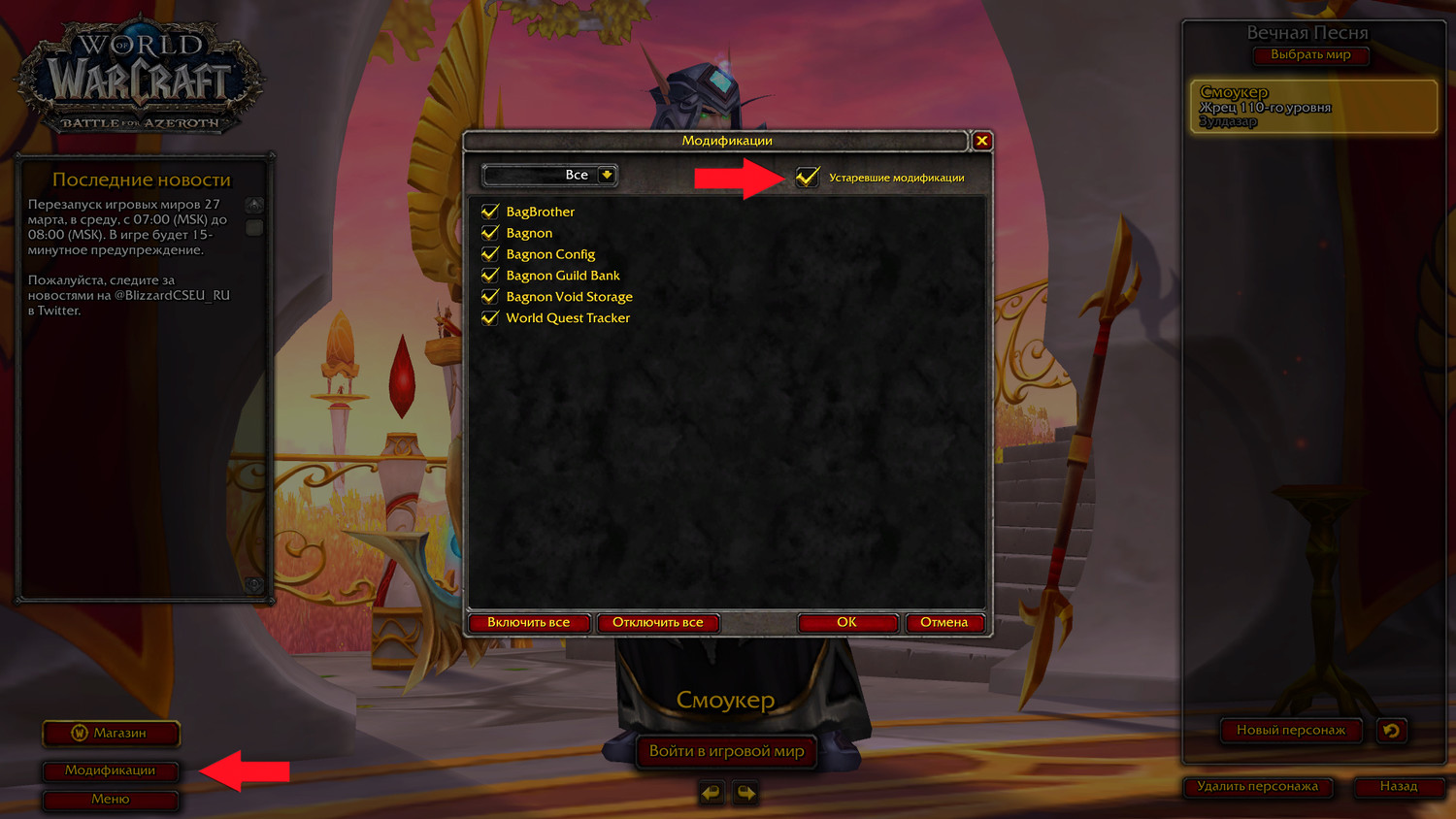
Установка аддона Gathering в World Of Warcraft очень проста. Для начала, необходимо скачать аддон с официального сайта или с других популярных ресурсов. Затем, скопируйте архив с аддоном в папку с установленной игрой World Of Warcraft. После этого, запустите игру и в главном меню выберите «Add-ons». В разделе «Add-ons» найдите аддон Gathering и активируйте его.
После установки и активации аддона Gathering, в игре появится дополнительное окно с настройками. В этом окне вы сможете выбрать, какие ресурсы вы хотите видеть на миникарте и на экране. Также, вы сможете настроить фильтры и исключения, чтобы отображались только те ресурсы, которые вам нужны. С помощью этих настроек вы сможете адаптировать аддон Gathering под свои потребности и сделать игровой процесс еще более удобным и приятным.
Установка аддона Gathering
Чтобы установить аддон Gathering, следуйте инструкциям ниже:
Шаг 1: Скачайте архив с аддоном Gathering. Обычно аддоны предоставляются в виде ZIP-файлов.
Шаг 2: Распакуйте архив с аддоном. Для этого можно использовать любую программу-архиватор, такую как WinRAR или 7-Zip.
Шаг 3: Откройте папку с игрой World Of Warcraft. Обычно она находится в папке «Программы» или «Program Files».
Шаг 4: Откройте папку «Interface», а затем папку «AddOns».
Шаг 5: Скопируйте папку с аддоном Gathering из распакованного архива и вставьте ее в папку «AddOns».
После выполнения этих шагов аддон Gathering будет установлен и готов к использованию в игре World Of Warcraft.
Обратите внимание, что для работы с аддоном Gathering может потребоваться наличие других дополнительных аддонов, таких как Auctioneer или GatherMate2. Проверьте документацию к аддону Gathering для получения дополнительной информации.
Скачивание аддона Gathering
Для установки аддона Gathering вам потребуется перейти на страницу скачивания аддона на официальном сайте World of Warcraft.
Для начала перейдите на сайт www.worldofwarcraft.com и авторизуйтесь на своей учетной записи.
После авторизации вам необходимо найти вкладку «Addons» (Аддоны) в главном меню. Нажмите на нее, чтобы перейти на страницу со списком доступных аддонов.
На странице со списком аддонов вам следует воспользоваться поиском, чтобы найти аддон Gathering. Введите его название в поле поиска и нажмите кнопку «Искать».
После того, как найдете аддон Gathering в списке результатов, кликните на него, чтобы открыть его страницу с подробной информацией.
На странице аддона Gathering вы увидите кнопку «Скачать». Нажмите на нее, чтобы начать скачивание аддона на свой компьютер.
Сохраните файл аддона в удобное для вас место на компьютере. Обычно файл сохраняется в формате .zip.
После успешного скачивания аддона, вам следует разархивировать его, используя программу для архивации (например, WinRAR или 7-Zip).
После разархивации аддона, вы получите папку с именем Gathering. Переместите эту папку в папку с установленной игрой World of Warcraft, в подпапку Interface\Addons.
После перемещения папки с аддоном в нужное место, перезапустите игру и войдите в нее, чтобы активировать аддон Gathering.
Поздравляем, вы успешно скачали и установили аддон Gathering для игры World of Warcraft!
Распаковка архива с аддоном
После того как вы скачали архив с аддоном Gathering, вам нужно распаковать его для дальнейшего использования в игре World Of Warcraft. Для этого выполните следующие шаги:
- Найдите скачанный архив на вашем компьютере.
- Щелкните правой кнопкой мыши по архиву и выберите опцию «Извлечь все» или «Установить».
- Выберите папку, в которой хотите распаковать аддон. Желательно выбрать папку, связанную с игрой World Of Warcraft.
- Нажмите кнопку «Извлечь» или «Установить», чтобы начать процесс распаковки. Подождите, пока процесс завершится.
- После завершения распаковки, в выбранной вами папке появится папка с названием аддона (например, «Gathering»).
Теперь архив с аддоном успешно распакован и готов к использованию. Вам остается только активировать его в игре World Of Warcraft и настроить по вашему вкусу.
Перемещение файлов в папку с аддонами
В этом разделе мы расскажем, как правильно переместить файлы аддона в папку с аддонами в World of Warcraft.
1. Откройте папку с установленной игрой (обычно это папка Program Files > World of Warcraft).
2. Внутри папки с игрой откройте папку Interface.
3. Внутри папки Interface откройте папку AddOns. Если папка AddOns отсутствует, не переживайте, вы можете ее создать самостоятельно.
4. После открытия папки AddOns, скопируйте файлы аддона, которые вы хотите установить, в эту папку. Обычно аддон поставляется в виде ZIP-архива, поэтому вам необходимо распаковать архив и переместить файлы из него.
5. После того, как вы переместили файлы аддона в папку AddOns, запустите игру World of Warcraft.
6. В игре откройте меню «Добавки» (Addons) в главном меню (обычно доступно кнопкой «Esc»).
7. Внутри меню «Добавки» включите установленный аддон, отметив его флажком.
Теперь аддон должен быть успешно установлен и готов к использованию в игре. Периодически проверяйте обновления для аддона, так как разработчики могут выпускать новые версии с исправлениями и улучшениями. Установка аддонов позволяет расширить функциональность игры и улучшить игровой процесс.
Настройка аддона Gathering
После установки аддона Gathering в World Of Warcraft, вы можете приступить к его настройке в соответствии с вашими потребностями. Вот некоторые полезные настройки, которые вы можете выполнить:
- Выбор типов ресурсов — Gathering позволяет вам выбирать, какие типы ресурсов (травы, руды, ткани и т.д.) вы хотите отслеживать. В меню настроек аддона вы можете установить или снять галочки напротив нужных ресурсов, чтобы активировать или деактивировать их отслеживание.
- Настройка радиуса — Gathering также предлагает возможность настроить радиус отслеживания ресурсов. В меню настроек вы можете выбрать желаемый радиус, в пределах которого аддон будет искать ресурсы. Это может быть полезно, если вы предпочитаете собирать только в определенном районе игрового мира.
- Установка уведомлений — Gathering может уведомлять вас о близости ресурсов с помощью звукового или визуального сигнала. Вы можете настроить эти уведомления в меню настроек аддона. Например, вы можете выбрать звуковой сигнал, который будет проигрываться при обнаружении ресурсов в заданном радиусе от вашего персонажа.
- Настройка отображения — Gathering позволяет вам настроить способ отображения ресурсов на вашем экране. Вы можете выбрать соответствующую иконку для каждого типа ресурсов и настроить их размер и положение на экране. Это может помочь вам лучше видеть ресурсы и упростить их сбор.
Поэкспериментируйте с настройками Gathering, чтобы найти оптимальные параметры для ваших собирательных задач. Не стесняйтесь экспериментировать и настраивать аддон так, чтобы он соответствовал вашим предпочтениям и потребностям в игре.
Запуск World Of Warcraft и выбор персонажа

Для начала использования аддона Gathering в World Of Warcraft, вам необходимо выполнить несколько простых шагов. Первым делом нужно запустить саму игру. Для этого найдите ярлык World Of Warcraft на рабочем столе или в меню «Пуск». Щелкните по нему дважды, чтобы запустить игру.
После запуска игры появится окно авторизации. Введите ваш логин и пароль, а затем нажмите кнопку «Вход». Если вы впервые запускаете игру, вам может потребоваться создать нового персонажа. В таком случае, нажмите на кнопку «Создать нового персонажа».
В следующем окне вам будет предложено выбрать расу и класс вашего персонажа. Расы могут варьироваться в зависимости от фракции, за которую вы хотите играть. Выберите ту, которая вам наиболее интересна. Затем выберите класс персонажа, опять же, в зависимости от ваших предпочтений и игрового стиля.
После выбора расы и класса персонажа, вам предлагается настроить его внешний вид. Вы можете выбрать из различных опций, таких как волосы, лицо, прическа, разные детали внешности и т. д. Когда вы будете удовлетворены результатом, нажмите кнопку «Применить» или «Готово».
Теперь у вас есть готовый персонаж, с которым вы можете начать игру. Выберите его в списке персонажей и нажмите кнопку «Вход». После этого вы попадете в игровой мир World Of Warcraft, где сможете начать приключения и использовать аддон Gathering для улучшения своего процесса добычи ресурсов.
Переход в меню «Addons»
Чтобы открыть меню «Addons» в игре World of Warcraft, вы должны выполнить несколько простых шагов:
- Запустите игру и войдите в ваш персонаж.
- Нажмите клавишу «Esc» на клавиатуре, чтобы открыть главное меню.
- В главном меню выберите пункт «Addons» и нажмите на него.
После выполнения этих шагов вы перейдете в меню «Addons», где сможете управлять установленными аддонами, настраивать их параметры и активировать или деактивировать их.
| Клавиша | Действие |
|---|---|
| Esc | Открыть главное меню |
| Нажатие на «Addons» | Перейти в меню «Addons» |
Обратите внимание, что установка аддонов производится перед выполнением этих шагов через специальные программы-менеджеры аддонов, например, CurseForge или Twitch App.
Включение аддона Gathering и настройка его опций

Для начала установите аддон Gathering из официального магазина аддонов World of Warcraft. После установки и перезапуска игры, вам нужно будет включить аддон и настроить его опции для лучшего использования.
Чтобы включить аддон Gathering, откройте главное меню игры, выберите «Аддоны» и найдите аддон Gathering в списке установленных аддонов. Убедитесь, что флажок напротив аддона активирован, чтобы он начал работать. Обратите внимание, что некоторые аддоны могут конфликтовать между собой, поэтому, если у вас возникают проблемы, попробуйте отключить другие аддоны, чтобы выявить источник проблемы.
После включения аддона Gathering, вы можете настроить его опции, чтобы адаптировать его под ваши предпочтения. Для этого откройте меню аддона в игре (обычно доступное через команду /gather или /addon), найдите раздел «Опции» или «Настройки» и изучите доступные настройки. Возможно, вы захотите изменить язык интерфейса, отключить или включить определенные функции аддона, или настроить фильтры для определенных типов ресурсов или местности.
Следует отметить, что настройки аддонов могут быть сложными и могут потребовать некоторой экспертизы, поэтому, если вы не уверены, какие настройки выбрать, рекомендуется прочитать руководство пользователя, доступное в официальных форумах или на сайте разработчика аддона. Там вы найдете подробные инструкции по настройке аддона Gathering и максимизации его использования.
Не забывайте периодически обновлять аддон Gathering, чтобы получить последние исправления ошибок и новые функции. Обновления обычно доступны через официальный магазин аддонов или напрямую из меню аддона в игре.
| Преимущества использования аддона Gathering: | Недостатки использования аддона Gathering: |
|---|---|
| — Упрощает сбор ресурсов в игре — Помогает оптимизировать время и усилия — Предоставляет информацию о доступных ресурсах и их местоположениях |
— Может потребовать некоторого времени на настройку — Возможны конфликты с другими аддонами — Требует периодических обновлений для исправления ошибок и добавления новых функций |


