


Fishing Buddy — один из самых популярных аддонов для World Of Warcraft, который значительно упрощает процесс рыбной ловли в игре. Будь то профессия вашего персонажа или просто любительское занятие, этот аддон поможет вам стать настоящим профессионалом в рыболовстве.
Установка
Для установки аддона Fishing Buddy необходимо выполнить несколько простых шагов. Во-первых, загрузите аддон с официального сайта либо с популярных ресурсов, таких как CurseForge или WoWInterface. После загрузки архива с аддоном, распакуйте его в папку с интерфейсом вашей игры.
После распаковки аддон автоматически активируется и будет доступен в списке ваших аддонов при запуске игры. Однако, перед началом использования нам необходимо настроить Fishing Buddy под ваши предпочтения и нужды.
Настройка
Дополнительно, Fishing Buddy предлагает регулировать звуковые оповещения при поклевке рыбы и использовать различные визуальные эффекты для отслеживания рыбной ловли. Также, аддон позволяет автоматически использовать приманки и другие предметы, ускоряющие процесс рыбалки.
Не забывайте, что Fishing Buddy также предлагает полезную информацию о приближающихся событиях рыбалки и ваших достижениях в этой области.
- Установка аддона Fishing Buddy в World Of Warcraft
- Загрузка аддона
- Шаг 1: Поиск аддона на официальном сайте World Of Warcraft
- Шаг 2: Скачивание аддона на компьютер
- Шаг 3: Разархивирование аддона
- Настройка аддона Fishing Buddy в World Of Warcraft
- Настройка основных параметров
- Шаг 1: Открытие панели настроек аддона
- Шаг 2: Выбор языка интерфейса
Установка аддона Fishing Buddy в World Of Warcraft

Для установки аддона Fishing Buddy вам понадобится выполнить несколько простых шагов:
- Скачайте аддон Fishing Buddy с официального сайта World of Warcraft или с популярного сайта аддонов.
- Вернитесь в игру и откройте папку с аддонами, которая находится в папке World of Warcraft. Обычно путь выглядит так: «Имя пользователя\AppData\Roaming\World of Warcraft\Interface\AddOns».
- Распакуйте загруженный архив с аддоном в папку AddOns, создавая новую папку с именем «FishingBuddy» (или любым другим именем по вашему выбору).
- Запустите игру и зайдите в настройки аддонов. Вам нужно будет включить аддон Fishing Buddy, чтобы начать использовать его.
- После включения аддона Fishing Buddy вы увидите новое окно, которое появится при входе в режим рыбной ловли.
Теперь вы готовы использовать аддон Fishing Buddy в World of Warcraft для улучшения своего опыта рыбной ловли. Он предоставляет множество возможностей, таких как автоматическое наживление, запись статистики, настройку предпочитаемых наживок и многое другое. Включайте аддон и наслаждайтесь улучшенным процессом рыбной ловли в WoW!
Загрузка аддона
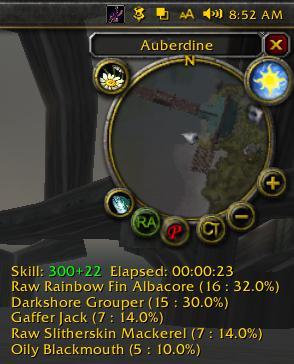
Для начала, вам понадобится скачать аддон «Fishing Buddy». Чтобы найти его, вы можете воспользоваться поисковой системой, либо перейти на сайт, специализирующийся на аддонах для World of Warcraft.
После того, как вы нашли страничку с аддоном, вы должны найти раздел, посвященный загрузке. Обычно, это сделано в виде кнопки с надписью «Скачать» или «Download». Нажмите на кнопку загрузки, чтобы начать скачивание аддона на ваш компьютер.
Когда загрузка завершится, вы получите файл с расширением .zip или .rar. Разархивируйте этот файл при помощи специальной программы, например, 7-Zip или WinRAR. В результате, у вас появится папка с названием «Fishing Buddy».
Теперь, когда у вас есть папка с аддоном, вы можете передвинуть ее в папку с аддонами вашей игры. Путь к этой папке обычно выглядит так:
C:\Program Files\World of Warcraft\_classic_\Interface\AddOns
Если вы установили игру в другую папку, путь может отличаться. Важно, чтобы папка с аддоном оказалась непосредственно внутри папки «AddOns». Если такой папки там нет, создайте ее самостоятельно.
Когда папка с аддоном находится в нужном месте, вы можете запустить игру и проверить, что аддон успешно загрузился. В главном меню игры выберите пункт «Аддоны», чтобы увидеть список установленных аддонов. Обязательно проверьте, что аддон «Fishing Buddy» отмечен галочкой. Если все сделано правильно, вы готовы приступить к настройке и использованию аддона.
Шаг 1: Поиск аддона на официальном сайте World Of Warcraft
Первым делом для установки аддона Fishing Buddy в World Of Warcraft, вам потребуется найти его на официальном сайте игры.
1. Откройте официальный сайт World Of Warcraft: https://worldofwarcraft.com/.
2. Найдите раздел «Аддоны» или «Addons» в главном меню.
3. Введите «Fishing Buddy» в поле поиска аддонов.
4. Нажмите кнопку поиска или нажмите клавишу Enter.
5. На странице результатов поиска найдите аддон Fishing Buddy.
6. Щелкните по ссылке с названием аддона или его иконке, чтобы перейти на страницу загрузки.
7. Убедитесь, что выбрана последняя версия аддона и щелкните ссылку для загрузки.
8. По умолчанию, аддон будет скачан в виде ZIP-архива.
Теперь вы готовы перейти к следующему шагу — установке и настройке аддона Fishing Buddy.
Шаг 2: Скачивание аддона на компьютер

После ознакомления с аддоном Fishing Buddy и его полезными функциями настало время скачать и установить его. Это необходимо для того, чтобы получить доступ к дополнительным возможностям и функциям, которые предоставляет аддон.
Чтобы скачать аддон, следуйте следующей инструкции:
- Перейдите на официальный сайт World Of Warcraft addons — https://worldofwarcraft.com.
- В правом верхнем углу страницы нажмите на раздел «Addons».
- Используя поиск, найдите аддон Fishing Buddy.
- Когда вы нашли аддон Fishing Buddy, нажмите на его название, чтобы открыть страницу с подробной информацией о нём.
- На странице аддона вы найдете кнопку «Download» или «Скачать». Нажмите её.
- Автоматически начнется загрузка файла аддона на ваш компьютер. Если загрузка не началась, попробуйте нажать на ссылку немного ниже на странице, указанную как «Ссылка на скачивание» или «Download link».
- После завершения загрузки, найдите скачанный файл на вашем компьютере и переместите его в папку с аддонами игры World Of Warcraft.
Поздравляю, вы успешно скачали аддон Fishing Buddy на свой компьютер! Теперь можно переходить к следующему шагу — установке аддона в игре.
Шаг 3: Разархивирование аддона

После успешной загрузки аддона Fishing Buddy, вы должны разархивировать его перед началом использования.
Чтобы разархивировать аддон, найдите загруженный файл аддона Fishing Buddy на вашем компьютере. По умолчанию, файл будет сохранен в папке Downloads.
Щелкните правой кнопкой мыши на файле аддона и выберите опцию Разархивировать. В результате откроется окно с выбором папки назначения разархивированных файлов.
Укажите папку, в которую вы хотите разархивировать аддон. Часто рекомендуется выбирать папку Interface\AddOns в папке установленной игры World of Warcraft. Это позволит аддону корректно работать с игрой.
После выбора папки, нажмите кнопку OK для начала разархивирования аддона в выбранную папку.
Теперь аддон Fishing Buddy успешно разархивирован и готов к использованию в игре World of Warcraft.
Настройка аддона Fishing Buddy в World Of Warcraft

Аддон Fishing Buddy предлагает широкий спектр настроек, которые помогут вам максимально эффективно ловить рыбу в World Of Warcraft. В этом разделе мы расскажем о настройках этого аддона и как получить от него максимальную пользу.
1. Интерфейс и настройки аддона:
Для того чтобы настроить аддон Fishing Buddy, откройте меню «Параметры аддонов» в главном меню игры. Найдите Fishing Buddy в списке активных аддонов и нажмите кнопку «Настроить».
Постарайтесь ознакомиться со всеми доступными настройками и выбрать те, которые наиболее соответствуют вашим требованиям и предпочтениям.
2. Опции рыбалки:
Аддон Fishing Buddy предлагает несколько опций, которые помогут вам эффективно ловить рыбу. Включите опцию «Автоматически надевать приманку», чтобы аддон автоматически использовал приманку перед каждым забросом.
Также вы можете включить опцию «Шумное рыболовство», которая позволит аддону издавать звуки при нахождении рыбы в вашей наживке. Это поможет вам заметить, когда рыбы начинают клювать без необходимости смотреть на экран.
3. Мини-карта и иконка аддона:
Помимо основных настроек, вы можете настроить отображение аддона на мини-карте игрового мира. Нажмите правой кнопкой мыши на мини-карте и выберите «Наложить иконку Fishing Buddy». Теперь иконка аддона будет отображаться на мини-карте, и вы сможете быстро получить доступ к его функциям.
Иконка аддона также будет отображаться в вашей панели быстрого доступа. Щелкните по ней, чтобы открыть окно аддона.
С помощью настроек аддона Fishing Buddy вы сможете значительно улучшить свою рыбалку в World Of Warcraft и достичь новых результатов. Не бойтесь экспериментировать с настройками и адаптировать их под свой стиль игры. Удачной рыбалки!
Настройка основных параметров
1. Параметры кнопки ловли
В настройках Fishing Buddy вы можете настроить отображение кнопки ловли рыбы на вашем экране. Выберите, где и как она будет отображаться, а также определите размер и прозрачность кнопки.
2. Уведомления о событиях
Вы можете настроить Fishing Buddy на отображение уведомлений о различных событиях связанных с рыбной ловлей. Например, вы можете получать уведомления о том, что вы поймали рыбу особого вида или достигли нового рейтинга.
3. Точная настройка своих предпочтений
Fishing Buddy позволяет вам точно настроить ваши предпочтения в отношении рыбной ловли. Вы можете выбрать, какие виды рыбы вам интересны, и избежать получения уведомлений о рыбе, которая вам неинтересна. Также, вы можете настроить предпочтения в отношении приманок и других аспектов рыбалки.
Не забудьте сохранить изменения после настройки параметров.
Шаг 1: Открытие панели настроек аддона

Для начала, после установки аддона Fishing Buddy, нужно открыть панель настроек, чтобы получить доступ к различным функциям и опциям аддона.
Чтобы открыть панель настроек аддона Fishing Buddy, выполните следующие действия:
- Откройте главное меню World of Warcraft, нажав клавишу «Esc».
- Выберите раздел «Дополнительно» в меню.
- В открывшемся окне выберите «Аддоны».
- Найдите аддон Fishing Buddy в списке установленных аддонов и щелкните на нем левой кнопкой мыши.
- В открывшемся окне выберите раздел «Настройки».
Теперь у вас открылась панель настроек аддона Fishing Buddy, где вы можете настроить его функции под свои предпочтения.
Шаг 2: Выбор языка интерфейса

После установки аддона Fishing Buddy вам предстоит выбрать язык, на котором будет отображаться интерфейс. Fishing Buddy поддерживает большое количество языков, что позволит вам с легкостью настроить его на нужный вариант.
Для выбора языка интерфейса выполните следующие действия:
- Откройте настройки аддона, нажав клавишу «Esc» и выбрав в меню пункт «Настройки».
- В открывшемся окне настройки найдите вкладку «Язык» и нажмите на нее.
- В списке доступных языков выберете нужный вам вариант.
- Нажмите кнопку «Применить» для сохранения изменений.
Теперь интерфейс аддона Fishing Buddy будет отображаться на выбранном вами языке. Если вам захочется сменить язык в будущем, вы всегда сможете вернуться в настройки аддона и выполнить все необходимые действия заново.


