


Bartender4 — это очень популярный аддон для игры World Of Warcraft, который предоставляет возможность настраивать и перестраивать панели действий на вашем интерфейсе. С его помощью вы сможете создавать свои собственные комбинации клавиш, изменять расположение и вид панелей, а также настраивать различные дополнительные функции, которые помогут вам улучшить ваш опыт игры.
Установка аддона очень проста. Вам потребуется скачать сам аддон с официального сайта либо с другого надежного источника, а затем разместить полученные файлы в папке с аддонами игры. Затем, после запуска игры, вам нужно будет активировать аддон в разделе «Аддоны» в настройках игры. После этого можно приступать к настройке Bartender4 и настраивать его под свои предпочтения.
Настраивать Bartender4 можно с помощью интуитивного и удобного интерфейса. Вам будут доступны такие возможности, как изменение размеров панелей, перемещение их в нужное вам место, изменение кнопок и действий на них, а также создание собственных комбинаций клавиш. Кроме того, вы сможете настроить отображение дополнительных элементов интерфейса, таких как полосы здоровья, ресурсов и дебаффов.
Завершив настройку Bartender4, вы сможете с легкостью управлять своим персонажем и действиями в игре. Аддон позволит вам сделать ваш интерфейс более удобным и функциональным, что в свою очередь поможет вам в битвах и приключениях в World Of Warcraft.
Аддон Bartender4 в World Of Warcraft

Аддон Bartender4 представляет собой очень полезный инструмент для настройки панелей действий (баров) в игре World Of Warcraft. С его помощью вы можете изменить расположение, размер и внешний вид панелей действий, что позволяет вам настроить интерфейс игры под свои потребности и предпочтения.
С установкой и настройкой Bartender4 вам будет проще управлять своими способностями, предметами и другими игровыми функциями. Вы сможете перемещать иконки способностей на панелях, добавлять или удалять нужные вам панели действий и настраивать сочетания клавиш для активации способностей. Кроме того, вы можете изменить внешний вид панелей, изменить цвета кнопок и добавить различные эффекты.
Установить Bartender4 очень просто. Для этого перейдите на официальный сайт аддона, загрузите актуальную версию и установите ее. После установки, вам следует зайти в настройки аддона и настроить панели действий по вашему усмотрению.
Важно отметить, что Bartender4 совместим с другими аддонами и модификациями для интерфейса игры, поэтому вы можете без проблем использовать его вместе с другими аддонами для дополнительных возможностей и настроек.
Установка аддона Bartender4

| Шаг 1: | Зайдите на официальный сайт CurseForge по адресу https://www.curseforge.com/wow/addons/bartender4. |
| Шаг 2: | На странице аддона найдите кнопку «Download» и нажмите на нее. Скачается файл с расширением «.zip». |
| Шаг 3: | Скопируйте файл «.zip» в папку «Interface/AddOns» в директории установленной игры World Of Warcraft. Если такой папки нет, создайте ее. |
| Шаг 4: | Распакуйте файл «.zip» в папку «Interface/AddOns». В итоге должна появиться папка с именем «Bartender4» внутри папки «Interface/AddOns». |
| Шаг 5: | Запустите программу CurseForge и найдите аддон Bartender4 в списке установленных аддонов. Убедитесь, что он активирован (чекбокс рядом с названием должен быть отмечен). |
| Шаг 6: | Запустите игру World Of Warcraft, и в главном меню выберите пункт «AddOns». В открывшемся меню должен быть виден аддон Bartender4. |
Поздравляем, вы успешно установили аддон Bartender4! Теперь вы можете перейти к настройке аддона в соответствии с инструкциями, предоставленными в гайде.
Скачивание и установка аддона Bartender4
Шаг 1. Перейдите на официальный сайт аддонов CurseForge.com, где вы найдете все доступные аддоны для WoW.
Шаг 2. Найдите поисковую строку на сайте и введите «Bartender4». Нажмите Enter или щелкните поискать.
Шаг 3. В списке результатов поиска найдите аддон «Bartender4» и щелкните на него, чтобы открыть его страницу.
Шаг 4. На странице аддона Bartender4 найдите раздел «Files» (файлы). Вы увидите список доступных для скачивания версий аддона.
Шаг 5. Выберите последнюю стабильную версию аддона, обратив внимание на ее совместимость с текущей версией игры WoW. Щелкните по ссылке скачивания для выбранной версии.
Шаг 6. После завершения загрузки файла аддона, найдите его в папке загрузок на вашем компьютере. Обычно файлы аддонов сохраняются в формате .zip или .rar.
Шаг 7. Распакуйте загруженный архив с помощью соответствующей программы архивации, например, 7-Zip или WinRAR.
Шаг 8. Откройте папку с распакованными файлами аддона. В ней вы найдете файлы с расширением .toc, .lua и прочие.
Шаг 9. Скопируйте все файлы аддона, кроме файлов в папке «__MACOSX» (если такая папка есть), в папку с аддонами вашего клиента WoW.
Шаг 10. Запустите игру World of Warcraft и войдите в аккаунт. В левом нижнем углу экрана вы увидите значок «Addons» (аддоны). Щелкните на него, чтобы открыть меню управления аддонами.
Шаг 11. В появившемся меню найдите аддон Bartender4 и убедитесь, что он включен (галочка на его значке должна быть установлена).
Шаг 12. Перезагрузите игру, чтобы применить изменения. После перезагрузки вы увидите новые панели команд и горячие клавиши, которые можно настроить по своему усмотрению с помощью аддона Bartender4.
Поздравляю, вы успешно скачали и установили аддон Bartender4! Теперь вы можете настроить свои панели команд по своему усмотрению и упростить управление в игре World of Warcraft.
Активация аддона Bartender4 после установки
После успешной установки аддона Bartender4 в World of Warcraft требуется произвести его активацию, чтобы иметь возможность настроить расположение и отображение панелей действий. Активация аддона Bartender4 осуществляется в несколько простых шагов:
- Запустите игру World of Warcraft и войдите в своего персонажа.
- Нажмите клавишу «Esc», чтобы открыть главное меню игры.
- В главном меню выберите раздел «AddOns» (Аддоны).
- В разделе «AddOns» найдите аддон Bartender4 и убедитесь, что он имеет статус «Активирован».
- Если аддон Bartender4 не имеет статуса «Активирован», щелкните левой кнопкой мыши на его названии, чтобы активировать его.
- После активации аддона Bartender4 перезагрузите интерфейс игры командой «/reload» в чате. Это позволит игре обновить настройки аддона.
- После перезагрузки интерфейса вы увидите панели действий Bartender4, которые можно перемещать и настраивать по своему усмотрению.
Теперь вы можете приступить к настройке панелей действий аддона Bartender4 с помощью команды «/bt» или через настройки аддона в меню «Настройки интерфейса». Используйте свою фантазию и редактируйте расположение кнопок, добавляйте новые панели или изменяйте внешний вид аддона Bartender4, чтобы сделать его максимально удобным для вас.
Не забывайте, что настройки аддона Bartender4 могут быть индивидуальными для каждого персонажа, поэтому повторите процесс активации и настройки аддона для каждого из своих персонажей.
Настройка аддона Bartender4
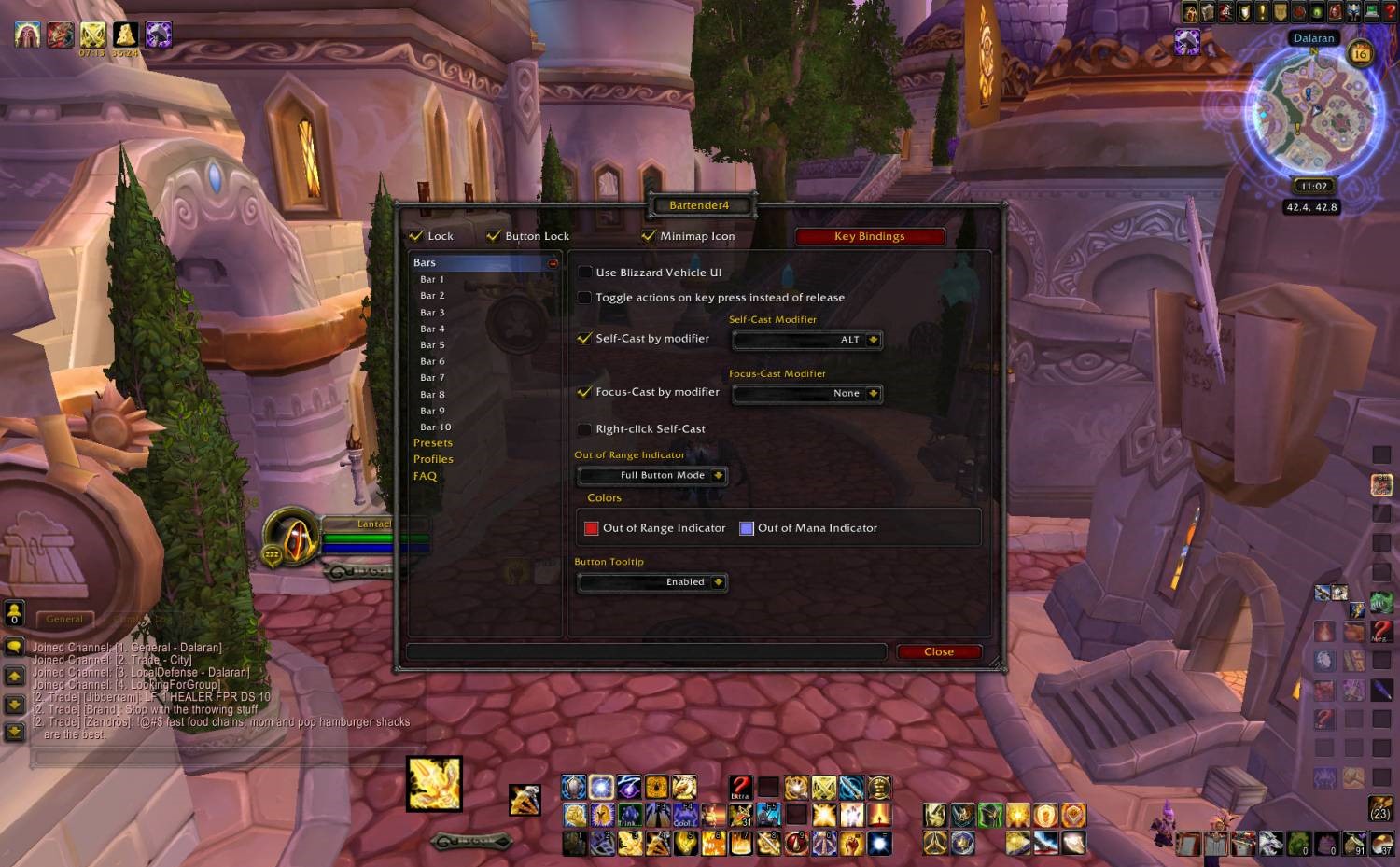
После установки аддона Bartender4 в World of Warcraft, следует настроить его для достижения оптимального игрового опыта. Вот некоторые шаги, которые помогут вам настроить аддон Bartender4:
- Откройте игру и войдите в игровое меню, нажав клавишу «Esc».
- В меню выберите «Addons», чтобы открыть список установленных аддонов.
- Найдите и выберите Bartender4 в списке аддонов.
- Откройте настройки Bartender4, нажав на кнопку «Настройки» или «Options».
- В этом меню вы увидите различные вкладки настроек для изменения различных аспектов аддона.
- Во вкладке «Action Bars» вы можете настроить положение, размер и внешний вид панели действий. Вы можете добавить или удалить панели действий, настроить количество ячеек в каждой панели и определить горячие клавиши для каждой ячейки.
- Во вкладке «Visibility» вы можете настроить условия видимости панелей действий в зависимости от различных факторов, таких как состояние персонажа или наличие цели. Настройка этих условий может помочь упростить игровой интерфейс.
- Вы также можете настроить внешний вид панелей действий, включая цвет, прозрачность и текстуры, во вкладке «Appearance».
- Кроме того, вы можете настроить горячие клавиши для специфических команд и макросов, открыв вкладку «Keybindings».
- После завершения настройки аддона Bartender4, не забудьте сохранить изменения, нажав на кнопку «Сохранить» или «Save».
Следуя этим шагам, вы сможете настроить аддон Bartender4 в соответствии с вашими предпочтениями и упростить свой игровой опыт в World of Warcraft.
Открытие настроек аддона Bartender4

Для того чтобы настроить аддон Bartender4, вам необходимо открыть окно настроек. Есть несколько способов сделать это.
Первый способ — щелкнуть правой кнопкой мыши по полоске с кнопками (баром) аддона на вашем экране, а затем выбрать «Настройки» в контекстном меню.
Второй способ — открыть окно настроек через команду /bt или /bartender. Просто введите эту команду в чате, и окно настроек Bartender4 будет открыто.
Третий способ — открыть окно настроек Bartender4 через главное меню игры. Щелкните на значке главного меню, обычно это иконка с изображением шестеренки, и найдите раздел «AddOns» или «Аддоны». В этом разделе вы должны найти аддон Bartender4, и щелкнуть на нем, чтобы открыть окно настроек.
Когда окно настроек открыто, вы сможете настроить различные параметры Bartender4, такие как расположение кнопок, их размеры, внешний вид и многое другое.
| Примечание: | Если вы впервые настраиваете Bartender4, рекомендуется ознакомиться с документацией и руководством по использованию аддона, чтобы настроить его по вашему вкусу и потребностям. |
Настройка панелей действий в аддоне Bartender4
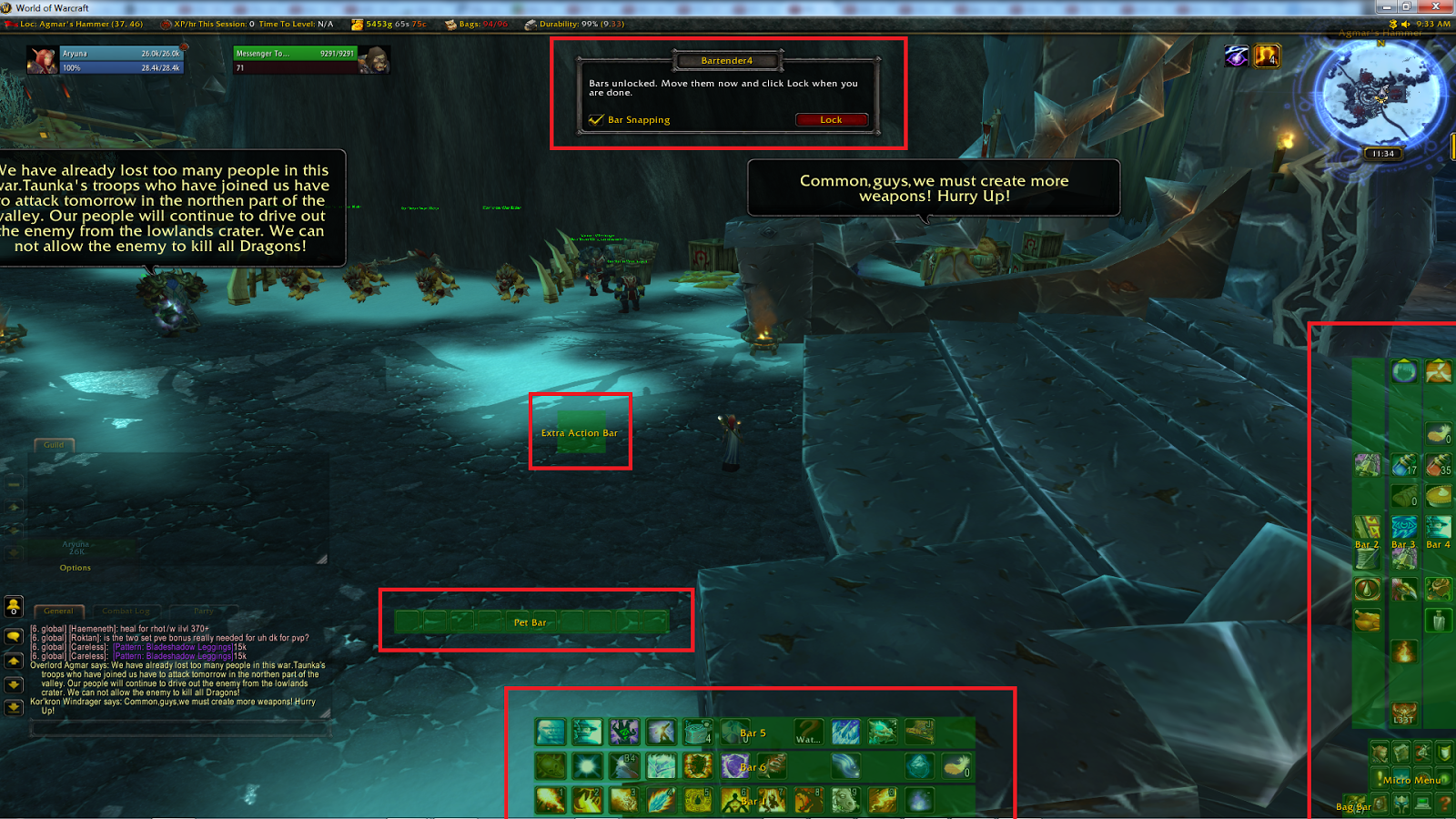
Аддон Bartender4 предоставляет возможность полностью настроить панели действий в игре World of Warcraft. В этом разделе мы рассмотрим основные шаги для настройки панелей действий с помощью Bartender4.
- В первую очередь, убедитесь, что у вас установлен и включен аддон Bartender4. Если вы еще не установили его, вы можете сделать это, перейдя на официальный сайт аддона или воспользовавшись менеджером аддонов CurseForge.
- После установки аддона и его запуска, откройте настройки Bartender4. Для этого наберите команду /bt или откройте меню аддонов, найдите Bartender4 и нажмите на кнопку «Настройки».
- В окне настроек Bartender4 вы увидите список всех доступных панелей действий. Вы можете выбрать панель, которую хотите настроить, и кликнуть по кнопке «Настроить».
- В открывшемся окне настроек панели вы сможете изменить различные параметры, такие как масштаб, размер, прозрачность и т. д. Помимо этого, вы можете перемещать панель в любое место на экране, просто перетаскивая ее с помощью мыши.
- С помощью Bartender4 вы также можете настраивать отображение дополнительных панелей действий, таких как панели питомцев или стоек. Чтобы добавить новую панель, выберите пункт «Добавить панель» в окне настроек и укажите желаемые параметры.
- После завершения настройки панелей действий сохраните изменения, нажав на кнопку «Применить» или «ОК». Ваши настройки будут сохранены и применены в игре.
Настройка панелей действий в аддоне Bartender4 позволяет вам создать удобный и интуитивно понятный интерфейс, который отвечает вашим потребностям. Попробуйте различные комбинации настроек, чтобы найти оптимальный вариант для вас.
Особенности использования аддона Bartender4

Вот основные особенности использования аддона Bartender4:
- Гибкая настройка панелей команд. С помощью Bartender4 вы можете полностью настроить расположение и размеры панелей команд, а также добавить на них необходимые кнопки и иконки. Вы можете создавать несколько наборов панелей и переключаться между ними в зависимости от вашего игрового стиля.
- Конфигурируемость клавишных сочетаний. Bartender4 позволяет вам гибко настроить клавиши, назначенные на действия персонажа. Вы можете выбрать комбинации клавиш, а также использовать модификаторы, чтобы создать удобные и интуитивно понятные клавишные сочетания.
- Интеграция с другими аддонами. Bartender4 может быть легко интегрирован с другими популярными аддонами для World of Warcraft, что позволяет вам получить максимальную гибкость и функциональность. Вы можете настроить взаимодействие с аддонами, добавить дополнительные кнопки и иконки, а также настроить события и условия для их активации.
- Компактный и интуитивно понятный интерфейс. Bartender4 имеет понятный и легкий в использовании интерфейс, который позволяет вам быстро настроить все нужные параметры. Вы можете легко перемещать кнопки, изменять их размеры и внешний вид, а также настраивать анимации и эффекты переключения панелей.
Особенности использования аддона Bartender4 делают его лучшим выбором для игроков, которые хотят настроить свой интерфейс и клавиши под свои потребности и игровой стиль. Благодаря его гибкости и множеству опций, Bartender4 поможет вам максимально оптимизировать свою игру и повысить эффективность в бою.


